Aplicación de escala a fotos utilizando el Grabador inteligente
El Grabador inteligente permite estrechar, ensanchar, acortar o alargar la foto sin distorsionar el contenido. Al detectar y eliminar automáticamente zonas de la foto con pocos detalles estructurales, esta función permite cambiar las proporciones sin cambiar la imagen de forma perceptible. También puede utilizar como destino una zona específica para eliminarla de la foto, con independencia de su nivel de detalle, o preservar objetos concretos o áreas de la imagen.
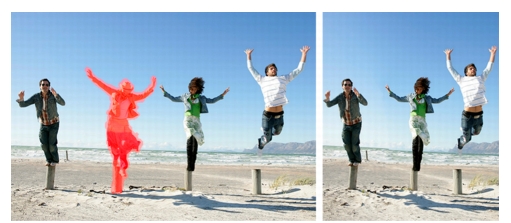
Con Grabador inteligente puede eliminar o proteger áreas de forma selectiva cuando se aplica una escala a una imagen.
Ver un vídeo: Grabador inteligente
| Para eliminar o preservar un objeto utilizando Grabador inteligente |
 |
Espacio de trabajo de edición
1 |
Seleccione Imagen  Grabador inteligente. Grabador inteligente.
|
Se abre el cuadro de diálogo Grabador inteligente. |
2 |
Para eliminar o preservar un objeto o área de una foto, haga una de
las siguientes acciones o ambas:
|
• |
Haga clic en el botón Quitar  y aplique el pincel Quitar a las
áreas de la foto que quiera eliminar. y aplique el pincel Quitar a las
áreas de la foto que quiera eliminar.
|
• |
Haga clic en el botón Preservar  y aplique el pincel Preservar a
las áreas de la foto que quiera proteger. y aplique el pincel Preservar a
las áreas de la foto que quiera proteger.
|
En el área Eliminación de objetos, puede mover el control deslizante Tamaño pincel hacia la izquierda para disminuir el tamaño del pincel o a la derecha para aumentarlo. |
3 |
Aplique una escala a la foto aplicando una o varias de las opciones
del Grabador inteligente.
|
 y aplíquelo a las pinceladas que quiera borrar.
 y arrastre al área de vista previa.
| Para aplicar una escala a una foto usando el Grabador inteligente |
|
Espacio de trabajo de edición
1 |
Seleccione Imagen Grabador inteligente.
|
Se abre el cuadro de diálogo Grabador inteligente. |
2 |
En el cuadro de diálogo Película y filtros, realice una o más de las
siguientes tareas en la tabla y haga clic en Aceptar.
|
Puede ver los resultados de la aplicación de la escala en el área de vista previa. |
 hasta que la imagen tenga la anchura que desee.
 hasta que la imagen tenga la altura que desee.
 hasta que la imagen tenga la anchura que desee.
 hasta que la imagen tenga la altura que desee.
 para eliminar áreas pintadas de rojo.
 para eliminar áreas pintadas de rojo.
