Ajout de cadres aux images
Vous pouvez utiliser les cadres pour apporter une touche finale accrocheuse à vos images. Plusieurs styles de cadres sont disponibles : ils peuvent être de forme carrée, ovale, modernes ou classiques, à bords capitonnés ou de type photo, etc. Le cadre est appliqué sur un calque distinct, que vous pouvez modifier comme un calque normal.
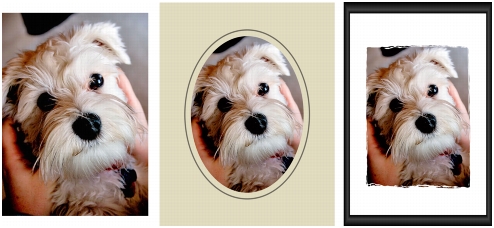
Vous pouvez insérer un cadre autour de vos images.
| Pour ajouter un cadre à une image |
 |
Espace de travail Édition
1 |
Choisissez Image  Cadre. Cadre.
|
La boîte de dialogue Cadre s’affiche. |
2 |
Dans le pavé Cadre, choisissez un cadre dans la liste déroulante.
|
3 |
Dans le pavé Orientation, sélectionnez l’une des options suivantes :
|
• |
Support du cadre : permet d’adapter le cadre à la taille du support.
Le calque du cadre porte le nom Cadre dans la palette Calques. Les
cadres successifs résident sur des calques nommés Cadre 1, Cadre
2, etc.
|
• |
Calque actuel du cadre : adapte le cadre à la taille du calque actuel
(qui peut ne pas être de la même taille que le support). Par
exemple, si vous créez un collage de photos destiné à un album et
que chaque photo réside sur un calque différent, vous pouvez
encadrer chaque photo en choisissant cette option. Le nom du
calque du cadre reprend celui du calque d’origine, auquel est
ajouté le mot « Cadre ».
|
4 |
Sélectionnez l’une des options suivantes :
|
• |
Cadre dans l’image : adapte les dimensions du cadre au support
de l’image.
|
• |
Cadre autour de l’image : adapte le support de l’image à la taille
du cadre. Le support ajouté utilise la couleur d’arrière-plan actuelle
si le cadre est appliqué au calque d’arrière-plan. Si le cadre est
appliqué à un autre calque, le support supplémentaire est
transparent.
|
5 |
Cochez les cases suivantes :
|
• |
Retourner le cadre : fait basculer le cadre sur son axe horizontal.
|
• |
Miroir : fait basculer le cadre sur son axe vertical.
|
• |
Pivoter cadre vers la droite : permet de faire tourner le cadre dans
le sens horaire lorsque l’image est plus haute que large.
|
6 |
Cliquez sur OK.
|
 |
Si la largeur et la hauteur diffèrent de façon considérable, les côtés
les plus courts du cadre apparaissent plus épais.
|
|
Si vous sélectionnez un cadre doté de zones transparentes à
l’étape 2, vous avez le choix entre conserver la transparence des
zones du cadre et les remplacer par une couleur. Pour conserver
la transparence du cadre, cochez la case Conserver transparence.
Pour le remplacer par une couleur, décochez la case et choisissez
une couleur dans la case de couleur.
|
