Réglage de la luminosité, du contraste et de la clarté
Corel PaintShop Pro vous permet de régler la luminosité, le contraste et la clarté de vos photos. Le contraste est la différence entre les pixels les plus clairs et les plus foncés de la photo. L’option Clarté vous permet d’ajuster le niveau de détail de l’image en analysant le contraste dans certaines zones particulières.
Vous pouvez appliquer les commandes à une sélection ou à une image entière pour :
• |
régler manuellement la luminosité et le contraste ;
|
• |
améliorer la netteté des images et faire ressortir les sujets ;
|
• |
régler individuellement les valeurs de luminosité de votre image ;
|
• |
régler les hautes lumières, les tons moyens et les ombres pour
adoucir les transitions de teintes ;
|
• |
corriger l’exposition ;
|
• |
répartir les valeurs de luminosité des pixels de façon plus uniforme
sur l’ensemble du spectre de la lumière, du noir au blanc ;
|
• |
augmenter le contraste global des photos dans lesquelles
l’histogramme ne couvre pas la totalité du spectre de la lumière ;
|
• |
régler la luminosité, le contraste et le gamma de la photo ;
|
• |
créer une image en noir et blanc.
|
Graphiques
Un histogramme permet d’afficher la plage tonale d’une image et de redistribuer l’équilibre des ombres, des tons moyens et des hautes lumières. En d’autres termes, l’histogramme peut révéler si votre photo est sous-exposée, surexposée ou correctement exposée.
De nombreux appareils photo numériques offrent un histogramme sur l’écran à cristaux liquides et certains appareils vous permettent même de régler l’histogramme de la scène avant de prendre la photo.
Corel PaintShop Pro comprend plusieurs commandes qui affichent l’histogramme dans la boîte de dialogue. Courbes, Niveaux, le mode avancé de Traitement optimal des photos et Correction par histogramme figurent parmi ces commandes.
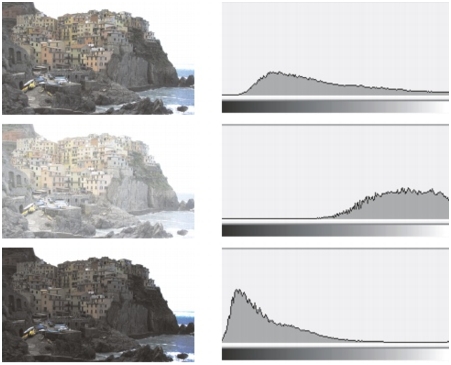
Exemples d’histogrammes (à droite) pour trois expositions distinctes.
Notez ce qui suit lorsque vous regardez un histogramme :
• |
La partie gauche de l’histogramme révèle quelle quantité de la photo
est noire ou presque noire.
|
• |
La partie droite de l’histogramme indique quelle quantité de la
photo est blanche ou presque blanche.
|
Le graphique de la boîte de dialogue Correction par histogramme indique le nombre de pixels pour chacune des valeurs du canal sélectionné. L’axe vertical représente le nombre de pixels, compris entre 0 et le nombre de pixels le plus élevé du graphique. L’axe horizontal représente la valeur du canal sélectionné, comprise entre 0 et 255.
Vous pouvez afficher l’histogramme d’une image à tout moment en choisissant Affichage  Palettes Histogramme.
| Pour modifier la luminosité ou le contraste |
 |
Espace de travail Édition
1 |
Choisissez Réglage Luminosité et contraste Luminosité/Contraste.
|
La boîte de dialogue Luminosité/Contraste s’affiche. |
2 |
Entrez ou définissez une valeur dans la zone Luminosité.
|
Utilisez une valeur positive pour éclaircir la photo et une valeur négative pour l’assombrir. La valeur 0 correspond à la valeur d’origine. |
3 |
Entrez ou définissez une valeur dans la zone Contraste.
|
Utilisez une valeur positive pour augmenter le contraste et une valeur négative pour le réduire. La valeur 0 correspond à la valeur d’origine. |
4 |
Cliquez sur OK.
|
 |
Vous pouvez utiliser le zoom de la boîte de dialogue pour définir
l’affichage de l’image dans les volets Avant et Après.
|
| Pour éclaircir les zones sombres et régler la clarté |
|
Espace de travail Édition
1 |
Choisissez Réglage Luminosité et contraste Lumière de
remplissage/clarté.
|
La boîte de dialogue Lumière de remplissage/clarté s’affiche. |
2 |
Entrez ou définissez une valeur dans la zone Lumière de remplissage.
|
Un nombre positif éclaircit les zones sombres de la photo. Un nombre négatif assombrit les zones claires de la photo. La valeur 0 correspond à la valeur d’origine. |
3 |
Entrez ou définissez une valeur dans la zone Clarté.
|
Un nombre positif augmente le niveau de détail. Un nombre négatif réduit le niveau de détail et la mise au point. La valeur 0 correspond à la valeur d’origine. |
4 |
Cliquez sur OK.
|
| Pour améliorer la profondeur et la clarté |
|
Espace de travail Édition
1 |
Choisissez Réglage Luminosité et contraste Mappage ton local.
|
La boîte de dialogue Mappage ton local s’affiche. |
2 |
Entrez ou définissez une valeur dans la zone Intensité.
|
Utilisez la valeur la plus faible permettant d’obtenir un résultat satisfaisant. Les valeurs trop élevées peuvent provoquer l’apparition d’artefacts indésirables sur la photo. |
3 |
Cliquez sur OK.
|
|
Vous pouvez utiliser le zoom de la boîte de dialogue pour définir
l’affichage de l’image dans les volets Avant et Après.
|
| Pour modifier la luminosité du canal chromatique |
|
Espace de travail Édition
1 |
Choisissez Réglage Luminosité et contraste Courbes.
|
La boîte de dialogue Courbes s’affiche. |
2 |
Dans la liste déroulante Canal, sélectionnez l’une des options de
canal chromatique suivantes :
|
• |
RVB : permet de modifier les canaux du rouge, du vert et du bleu
dans un même histogramme.
|
• |
Rouge : permet de modifier le canal du rouge uniquement.
|
• |
Vert : permet de modifier le canal du vert uniquement.
|
• |
Bleu : permet de modifier le canal du bleu uniquement.
|
3 |
Pour régler la relation entre les niveaux d’entrée (luminosité des
pixels d’origine) et les niveaux de sortie (luminosité des pixels
corrigés), faites glisser les points du graphique.
|
À mesure que vous faites glisser un point de courbe, les valeurs initiales et modifiées de la luminosité des pixels du point s’affichent dans le coin supérieur gauche de l’histogramme. La valeur d’origine ou d’entrée apparaît à gauche et la valeur modifiée ou de sortie apparaît à droite. |
4 |
Cliquez sur OK.
|
|
Vous pouvez utiliser le zoom de la boîte de dialogue pour définir
l’affichage de l’image dans les volets Avant et Après.
|
| Pour régler les hautes lumières, les tons moyens et les ombres d’une photo |
|
Espace de travail Édition
1 |
Choisissez Réglage Luminosité et contraste Haute lumière/Ton
moyen/Ombre.
|
La boîte de dialogue Haute lumière/Ton moyen/Ombre s’affiche. |
2 |
Sélectionnez l’une des options suivantes :
|
• |
Méthode de réglage absolu : permet de définir les positions
absolues du point de graphique à 25 % (Ombres), du point de
graphique à 50 % (Tons moyens) et du point de graphique à 75 %
(Hautes lumières). En règle générale, les valeurs sont égales à
environ 35 pour Ombre, 50 pour Ton moyen et 65 pour Haute
lumière, mais elles varient en fonction de la photo utilisée.
L’augmentation de la valeur permet d’éclaircir la zone et la
réduction de la valeur permet de l’assombrir.
|
• |
Méthode de réglage relatif : permet de régler les niveaux de
luminosité par rapport à leur état d’origine. Des valeurs positives
éclaircissent la zone tandis que des valeurs négatives
l’assombrissent.
|
3 |
Entrez ou définissez des valeurs dans les zones Ombre, Ton moyen et
Haute lumière.
|
4 |
Cliquez sur OK.
|
|
Vous pouvez utiliser le zoom de la boîte de dialogue pour définir
l’affichage de l’image dans les volets Avant et Après.
|
| Pour corriger l’exposition à l’aide de l’histogramme |
|
Espace de travail Édition
1 |
Choisissez Réglage Luminosité et contraste Correction par
histogramme.
|
La boîte de dialogue Correction par histogramme s’affiche. |
2 |
Dans le pavé Édition, sélectionnez l’une des options suivantes :
|
• |
Luminance : définit les valeurs de luminosité de l’image pour
obtenir un contraste correct.
|
• |
Couleurs : permet de choisir un canal chromatique à modifier.
|
Choisissez une couleur dans la liste déroulante, si vous avez choisi l’option Couleurs. |
3 |
Dans la liste déroulante Charger le paramètre par défaut, choisissez
Par défaut.
|
Les valeurs par défaut représentent l’image sans réglage. |
4 |
Réglez le curseur Faible.
|
Dans la partie gauche de l’histogramme, recherchez un espace entre le bord gauche et le point de départ du graphique. La présence d’un espace indique que les pixels les plus sombres de l’image ne sont pas complètement noirs. Faites glisser le curseur Faible (triangle noir) vers le point de départ du graphique. La zone Faible affiche la position faible (de 0 à 254). La zone située en bas affiche le pourcentage de pixels compris entre 0 et la valeur faible qui perdront leur contraste. En règle générale, maintenez la valeur Faible en dessous de 0,1 %. |
5 |
Réglez le curseur Élevé.
|
Dans la partie droite du graphique, recherchez un espace entre le bord droit de la fenêtre et le point auquel le graphique tombe à zéro pixel. Si vous observez un espace, faites glisser le curseur Élevé (triangle blanc) vers ce point du graphique. Les pixels les plus clairs de l’image deviennent blancs. En règle générale, maintenez la valeur Élevé en dessous de 0,1 %. |
6 |
Réglez le curseur Gamma.
|
Si l’image est trop sombre ou trop claire, réglez le gamma, qui est une mesure standard de la modification du contraste d’une image. Pour éclaircir l’image, augmentez le gamma en faisant glisser le curseur Gamma (triangle gris) vers la droite. Pour assombrir l’image, réduisez le gamma en faisant glisser le curseur Gamma vers la gauche. |
7 |
Réglez le curseur Tons moyens.
|
Si le graphique comporte des pics sur les côtés gauche et droit et des points faibles au centre, les tons moyens doivent être compressés. Les ombres et les hautes lumières doivent être développées afin de révéler les informations qu’elles contiennent. Les sujets qui se trouvent trop près de l’appareil photo sont éclairés par une lumière vive, tandis que l’arrière-plan est très sombre. Pour compresser les tons moyens, faites glisser le curseur Tons moyens vers le haut. |
Si le graphique affiche un pic au centre et contient un faible nombre de pixels sur les côtés gauche et droit, augmentez les tons moyens en faisant glisser le curseur Tons moyens vers le bas. |
8 |
Cliquez sur OK.
|
|
Vous pouvez créer des effets artistiques à l’aide des fonctions
Sortie Max et Sortie Min situées à gauche de l’histogramme. Le
curseur Max est représenté par un rond blanc dans un carré gris
et le curseur Min par un rond noir dans un carré gris. Pour
assombrir les pixels les plus clairs de l’image, faites glisser le
curseur Max vers le bas. Pour éclaircir les pixels les plus sombres de
l’image, faites glisser le curseur Min vers le haut. Même si vous
faites glisser les curseurs sur l’axe vertical, les valeurs Max et Min
(comprises entre 0 et 255) affectent l’axe horizontal. Tous les
pixels situés en dehors de ces valeurs sont convertis afin d’être
compris dans cette plage. Vous pouvez sélectionner un autre
composant chromatique dans la liste déroulante Édition et
effectuer des réglages similaires.
|
| Pour répartir la luminosité sur une photo |
|
Espace de travail Édition
• |
Choisissez Réglage Luminosité et contraste Égaliser
l’histogramme.
|
| Pour augmenter le contraste en étirant l’histogramme |
|
Espace de travail Édition
• |
Choisissez Réglage Luminosité et contraste Étirer l’histogramme.
|
|
La commande Étirer l’histogramme tire le pixel le plus foncé vers
le noir et le pixel le plus clair vers le blanc. Cette commande n’a
aucun effet sur les images qui s’étendent déjà du noir pur au blanc
pur. Si l’image d’origine contient des pixels qui sont très proches
du blanc et du noir, cette commande aura un effet minime. Si
l’image d’origine est très terne (aucune zone proche du noir ou du
blanc), cette fonction aura un effet très important.
|
| Pour régler simultanément la luminosité, le contraste et le gamma |
|
Espace de travail Édition
1 |
Choisissez Réglage Luminosité et contraste Niveaux.
|
La boîte de dialogue Niveaux s’affiche. |
2 |
Dans le pavé Niveaux, sélectionnez le canal chromatique à régler
dans la liste déroulante Canal :
|
• |
RVB : permet de modifier les canaux du rouge, du vert et du bleu
dans un même histogramme.
|
• |
Rouge : permet de modifier le canal du rouge uniquement.
|
• |
Vert : permet de modifier le canal du vert uniquement.
|
• |
Bleu : permet de modifier le canal du bleu uniquement.
|
3 |
Ajustez les losanges noir, gris ou blanc, ou définissez les valeurs dans
les zones situées sous ces curseurs.
|
• |
Pour assombrir les pixels les plus foncés de la photo, faites glisser le
losange noir vers la droite (ou définissez une valeur dans le champ
numérique).
|
• |
Pour ajuster les tons moyens de la photo, faites glisser le losange
gris (du milieu) vers la droite ou vers la gauche (ou définissez une
valeur dans le champ numérique).
|
• |
Pour éclaircir les pixels les plus clairs de la photo, faites glisser le
losange blanc vers la gauche (ou définissez une valeur dans le
champ numérique).
|
Pour voir quels pixels sont modifiés lorsque vous faites glisser le losange noir ou blanc, maintenez la touche Ctrl enfoncée pendant l’opération. Le volet Après affiche les couleurs modifiées. |
4 |
Cliquez sur OK.
|
|
Les modifications apportées dans la boîte de dialogue Options
automatiques des couleurs sont appliquées lorsque vous utilisez
les boutons Contraste, Courbes et Niveaux dans le pavé Auto de
la boîte de dialogue Courbes.
|
|
Vous pouvez utiliser la fonction Niveaux afin de déployer
l’histogramme pour une photo prise avec une exposition
incorrecte. Cette fonction peut vous être utile avant d’utiliser la
commande Courbes.
|
Vous pouvez utiliser le zoom de la boîte de dialogue pour définir
l’affichage de l’image dans les volets Avant et Après.
|
| Pour convertir les pixels d’une photo en noir et blanc |
|
Espace de travail Édition
1 |
Choisissez Réglage Luminosité et contraste Seuil.
|
La boîte de dialogue Seuil s’affiche. |
2 |
Dans la zone Seuil, entrez ou définissez la valeur de luminosité des
pixels qui déterminera les pixels à changer en blanc (situés au-dessus
du seuil) et les pixels à changer en noir (situés en dessous du seuil).
|
Les valeurs sont comprises entre 1 et 255. Des valeurs faibles permettent d’obtenir davantage de pixels blancs, alors que des valeurs élevées permettent d’obtenir davantage de pixels noirs. |
3 |
Cliquez sur OK.
|
|
Vous pouvez utiliser le zoom de la boîte de dialogue pour définir
l’affichage de l’image dans les volets Avant et Après.
|
