Sélection des couleurs avec la pipette
Lorsque vous modifiez des images dans Corel PaintShop Pro, vous devez généralement choisir une couleur avant de peindre, de dessiner, d’appliquer un remplissage, de procéder à une correction manuelle des couleurs ou de sélectionner un arrière-plan pour une nouvelle image raster. La pipette est l’outil le plus polyvalent pour choisir les couleurs.
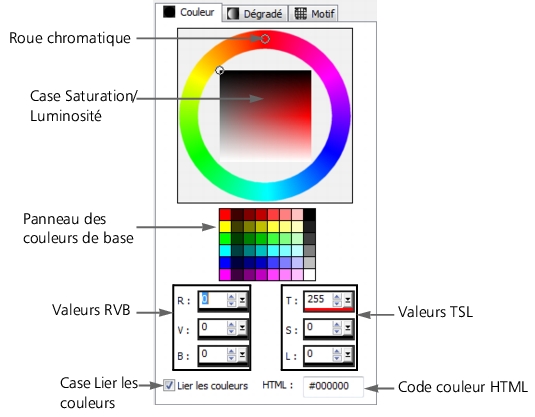
La pipette s’affiche lorsque vous cliquez sur la case Propriétés du premier plan et du pinceau, Propriétés de l’arrière-plan et du remplissage ou l’une des deux cases de couleurs. Elle s’affiche également lorsque vous cliquez sur une case Couleur d’une autre boîte de dialogue.
Pipette
L’apparence de la pipette dépend du nombre de couleurs de l’image active (16 bits/canal, 8 bits/canal, 256 couleurs, 16 couleurs ou 2 couleurs).
La pipette permet de sélectionner des couleurs de différentes façons :
• |
La roue chromatique et la case Saturation/Luminosité vous
permettent de sélectionner une couleur, puis d’en voir un aperçu.
|
• |
Le panneau des couleurs de base affiche les couleurs les plus
utilisées.
|
• |
Les valeurs RVB ou TSL permettent de choisir une couleur selon ses
valeurs de rouge, de vert et de bleu ou ses valeurs de teinte, de
saturation ou de luminosité.
|
• |
Il est possible d’entrer directement les valeurs de couleurs HTML.
|
• |
La pipette permet de sélectionner une couleur dans l'image active.
|
Par défaut, Corel PaintShop Pro affiche des valeurs décimales (base 10) dans la pipette . Vous pouvez également afficher des valeurs hexadécimales (base 16), représentant le format des codes de couleur HTML. Pour plus d’informations sur les options d’affichage et de mise en cache, reportez-vous à la section Définition des préférences d’affichage et de mise en cache. Pour plus d’informations sur la couleur et sa perception, son affichage et son impression, reportez-vous à la section Utilisation de la couleur et des modèles chromatiques.
| Pour choisir une couleur à l’aide de la pipette |
 |
Espace de travail Édition
1 |
Dans la palette Styles et textures, effectuez l’une des opérations
suivantes :
|
• |
Pour choisir la couleur du premier plan, cochez la case Propriétés
du premier plan et du pinceau ou la case Couleur de premier plan.
|
• |
Pour choisir la couleur d’arrière-plan, cochez la case Propriétés de
l’arrière-plan et du remplissage ou la case Couleur d’arrière-plan.
|
La boîte de dialogue Propriétés des styles et textures ou Couleur s’affiche. |
Si la boîte de dialogue Propriétés des styles et textures s’affiche, cliquez sur l’onglet Couleur. |
2 |
Faites glisser l’anneau de sélection ou cliquez sur la roue
chromatique pour sélectionner la couleur approximative.
|
3 |
Faites glisser l’anneau de sélection ou cliquez sur la case de
Saturation/Luminosité pour définir la saturation et la luminosité de la
couleur sélectionnée.
|
Déplacez-le de la gauche vers la droite pour ajuster la saturation ou du haut vers le bas pour ajuster la luminosité. |
 |
Vous pouvez également choisir une couleur directement dans
l’onglet Cadres ou l’onglet Sélecteur de couleurs de la palette
Styles et textures. L’onglet Cadres contient une version
rectangulaire plus compacte de la roue chromatique et ses
commandes. L’onglet Sélecteur de couleurs présente toutes les
couleurs disponibles. Cliquez avec le bouton gauche de la souris
pour sélectionner la couleur de premier plan ou avec le bouton
droit pour sélectionner la couleur d’arrière-plan.
|
Vous pouvez accéder aux couleurs récemment utilisées en
cliquant, avec le bouton droit de la souris, sur la case Couleur de
la palette Styles et textures. Dans la boîte de dialogue Couleurs
récentes, cliquez sur Autre pour afficher la boîte de dialogue
Propriétés des styles et textures.
|
Pour utiliser les couleurs actives avec tous les outils, cochez la case
Tous les outils de la palette Styles et textures. Si vous décochez
cette case, les styles et textures actuels sont utilisés uniquement
avec l’outil actif.
|
