Correction de la perspective photographique
Lorsque vous photographiez des objets de grande taille, des défauts de perspective peuvent apparaître sur les photos, c’est-à-dire que les objets peuvent sembler inclinés ou courbés. Cette distorsion se produit lorsque l’angle de l’appareil photo ne correspond pas à celui du sujet.
Vous pouvez utiliser l’outil Correction de la perspective pour corriger la distorsion de la perspective, par exemple les côtés inclinés d’un bâtiment. Vous pouvez également corriger la perspective photographique dans l’ensemble d’un calque à l’aide de l’outil de sélection.
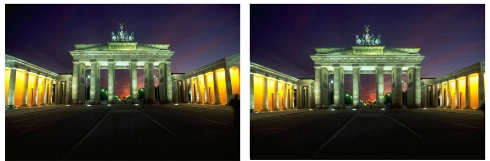
L’outil Correction de la perspective permet de modifier l’angle du bâtiment.
| Pour corriger la perspective d’une photo |
 |
Espace de travail Édition
1 |
Dans la barre d’outils Outils, choisissez l’outil Correction de la
perspective  . .
|
Un cadre de délimitation comportant des poignées d’angle s’affiche sur l’image. |
2 |
Dans la palette Options d’outils, choisissez l’une des options
suivantes :
|
• |
Quadrillage : permet d’entrer le nombre de lignes à afficher.
|
• |
Recadrer l’image : permet de recadrer l’image en forme de
rectangle après l’application de la perspective.
|
Si vous cochez la case Recadrer l’image, les zones de l’image qui se trouvent en dehors du rectangle sont effacées. |
3 |
Faites glisser chaque poignée vers l’angle d’un élément censé être
rectangulaire.
|
4 |
Cliquez sur le bouton Appliquer  . .
|
 |
Vous pouvez également appliquer la commande en cliquant deux
fois sur l’image.
|
Pour rétablir le cadre de correction de la perspective sur le
rectangle d’origine, cliquez sur Annuler  dans la palette Options
d’outils. dans la palette Options
d’outils.
|
| Pour corriger la perspective d’un calque |
|
Espace de travail Édition
1 |
Sélectionnez le calque à corriger dans la palette Calques.
|
2 |
Choisissez Affichage  Grille pour afficher les lignes de la grille. Grille pour afficher les lignes de la grille.
|
Les lignes de la grille vous aident à corriger les lignes de votre photo qui doivent être verticales ou horizontales. |
Pour ajuster les paramètres de la grille, choisissez Affichage Modifier les propriétés de la grille, des guides et de l’attraction, puis utilisez les commandes de la page Grille de la boîte de dialogue. |
3 |
Dans la barre d’outils Outils, choisissez l’outil Sélectionner  . .
|
Un cadre de délimitation s’affiche autour de l’ensemble du calque. |
Il peut s’avérer utile d’agrandir la fenêtre de l’image afin d’afficher toutes les poignées d’angle du calque actif. Pour agrandir la fenêtre, faites glisser l’un de ses bords ou angles. |
4 |
Maintenez la touche Ctrl enfoncée et faites glisser une poignée
d’angle sur le calque sélectionné.
|
L’image est actualisée lorsque vous relâchez le bouton de la souris. Poursuivez la correction de la perspective jusqu’à ce que l’image vous paraisse correcte. |
|
Si, en raison de la correction, certaines données de l’image sortent
du support, vous pouvez restaurer ces données en augmentant la
taille du support. Pour plus d’informations sur la modification de
la taille du support, reportez-vous à la section
Redimensionnement du support.
|
