Recadrage d’images
Vous pouvez supprimer des parties indésirables d’une image pour créer des compositions plus spectaculaires ou attirer l’attention vers une autre partie de l’image. Corel PaintShop Pro vous aide à recadrer une image en fournissant des paramètres prédéfinis avec des tailles d’image courantes, telles que 4 × 6 pouces ou 10 × 15 centimètres.
Le recadrage réduit la quantité de mémoire requise sur le disque dur pour sauvegarder l’image. En outre, le recadrage peut être utilisé pour améliorer les couleurs dans la mesure où il permet de supprimer des zones de couleur superflues. Si une photo requiert un recadrage et une correction des couleurs, vous devez tout d’abord recadrer l’image, puis appliquer la correction des couleurs.
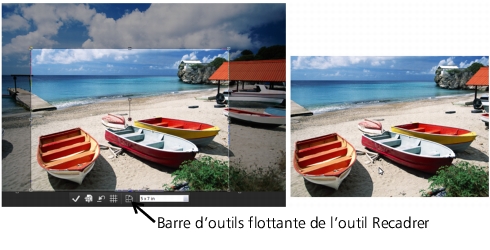
Avant d’imprimer une image, vous pouvez la recadrer selon une taille d’impression précise. De plus, vous pouvez sélectionner une zone de l’image et recadrer l’image en fonction des bords de la sélection. Vous pouvez également créer une nouvelle image à partir de la zone de recadrage.
Vous pouvez également faire pivoter le rectangle de recadrage et l’étirer à l’extérieur des limites de l’image. Dans ce cas, la commande de recadrage redimensionne l’image afin que la nouvelle image soit entièrement adaptée à la nouvelle forme.
Vous pouvez recadrer une image en fonction de ses zones opaques (non transparentes). Cette opération s’avère utile lorsque vous souhaitez éliminer les zones transparentes des bords de l’image. Vous pouvez également définir la zone de recadrage de sorte qu’elle recouvre la zone opaque d’un calque ou de l’image entière.
| Pour recadrer une image |
 |
Espace de travail Édition
1 |
Dans la barre d’outils Outils, choisissez l’outil Recadrer  . .
|
Par défaut, le rectangle de recadrage apparaît sur l’image et la zone située à l’extérieur du rectangle de recadrage est ombrée. |
2 |
Réglez la taille de la zone de recadrage en faisant glisser l’une des
poignées ou l’un des bords. Modifiez la position du rectangle en
plaçant le curseur à l’intérieur et en le faisant glisser.
|
Vous pouvez utiliser une taille de recadrage prédéfinie en choisissant une option dans la liste déroulante Paramètres par défaut de la barre flottante de l’outil Recadrer ou dans la liste déroulante de la palette Options d’outils. |
3 |
Lorsque vous êtes prêt à recadrer l’image, cliquez sur le bouton
Appliquer  de la palette Options d’outils ou de la barre flottante
de l’outil Recadrer. de la palette Options d’outils ou de la barre flottante
de l’outil Recadrer.
|
 dans la barre d’outils flottante.
 dans la barre d’outils flottante de l’outil Recadrer.
 |
Après avoir recadré une image, vous remarquerez que les zones
Largeur et Hauteur de la palette Options d’outils affichent toutes
les deux la valeur 0,100. Ces paramètres ne correspondent pas aux
dimensions de l’image recadrée. Pour afficher les dimensions de
l’image après son recadrage, choisissez Image  Informations sur
l’image. Informations sur
l’image.
|
Le cas échéant, vous pouvez étirer le rectangle de recadrage pivoté
à l’extérieur des limites de l’image. La zone située à l’extérieur de
l’image d’origine sera transparente ou remplie avec la couleur
d’arrière-plan, en fonction du calque utilisé.
|
| Pour recadrer une image en vue de son impression |
|
Espace de travail Édition
1 |
Dans la barre d’outils Outils, choisissez l’outil Recadrer .
|
2 |
Définissez la zone de recadrage en faisant glisser le curseur dans
l’image.
|
3 |
Dans la palette Options d’outils, cochez la case Spécifier la taille de
l’impression.
|
Si la case Spécifier la taille de l’impression est cochée, la résolution de l’image change lorsque vous modifiez les valeurs des zones Hauteur et Largeur. La résolution actuelle est affichée à droite de la liste déroulante Unités. |
4 |
Dans la liste déroulante Unités, sélectionnez Pouces ou Centimètres.
|
Vous ne pouvez pas utiliser l’option Pixels pour cette méthode de recadrage. |
5 |
Entrez ou définissez les valeurs de position dans les zones Haut, Bas,
Gauche et Droite.
|
6 |
Entrez ou définissez les valeurs de dimension dans les zones Hauteur
et Largeur.
|
La zone de recadrage finale est dimensionnée selon ce qui a été spécifié et la résolution de l’image est réduite ou augmentée selon les besoins. |
7 |
Cliquez sur le bouton Appliquer  dans la palette Options d’outils
ou dans la barre flottante de l’outil Recadrer. dans la palette Options d’outils
ou dans la barre flottante de l’outil Recadrer.
|
| Pour effectuer un recadrage sur une sélection d’une image |
|
Espace de travail Édition
1 |
Sélectionnez une partie de l’image.
|
2 |
Choisissez Image Recadrer sur la sélection.
|
|
La forme de la sélection n’importe pas. Corel PaintShop Pro
place un rectangle de recadrage autour des sélections de forme
irrégulière.
|
Si vous recadrez l’image sur une sélection à laquelle un effet de
progressivité a été appliqué, la couleur d’arrière-plan actuelle
remplit la zone de la sélection à laquelle la progressivité est
appliquée.
|
|
Vous pouvez également recadrer sur la sélection en choisissant
l’outil Recadrer et en cliquant sur Sélection actuelle  dans le
pavé Aligner le rectangle de recadrage sur de la palette Options
d’outils. Réglez la zone de recadrage et cliquez sur Appliquer . dans le
pavé Aligner le rectangle de recadrage sur de la palette Options
d’outils. Réglez la zone de recadrage et cliquez sur Appliquer .
|
| Pour effectuer un recadrage sur la zone opaque d’un calque ou d’une image |
|
Espace de travail Édition
1 |
Cliquez sur l’outil Recadrer .
|
2 |
Sélectionnez l’une des options suivantes dans le pavé Aligner le
rectangle de recadrage sur de la palette Options d’outils :
|
• |
Zone opaque du calque  : sélectionne les zones opaques du
calque actuel. : sélectionne les zones opaques du
calque actuel.
|
• |
Zone opaque de l’image fusionnée  : sélectionne les zones
opaques dans tous les calques. : sélectionne les zones
opaques dans tous les calques.
|
3 |
Réglez la zone de recadrage.
|
4 |
Cliquez sur le bouton Appliquer dans la palette Options d’outils
ou dans la barre flottante de l’outil Recadrer.
|
|
Si un calque possède un arrière-plan de couleur unie (non
transparente), l’ensemble de l’image ou du calque est sélectionné
comme zone de recadrage.
|
Si la zone opaque n’est pas rectangulaire, certaines zones
transparentes risquent d’être présentes après le recadrage.
|
| Pour créer une image à partir d’un recadrage |
|
Espace de travail Édition
1 |
Dans la barre d’outils Outils, choisissez l’outil Recadrer .
|
2 |
Définissez la zone de recadrage en faisant glisser le curseur dans
l’image.
|
3 |
Cliquez sur le bouton Recadrer sous forme de nouvelle image  dans la palette Options d’outils ou dans la barre flottante de l’outil
Recadrer.
dans la palette Options d’outils ou dans la barre flottante de l’outil
Recadrer.
|
Bien qu’une nouvelle image soit créée, l’image recadrée n’est pas modifiée et reste l’image active. |
|
Cette fonction est utile pour créer des images distinctes à partir de
la numérisation de plusieurs images. Par exemple, si vous
numérisez quatre photos au cours d’une même session de
numérisation, vous pouvez utiliser cette fonction pour placer
rapidement chaque photo dans un fichier image distinct.
|
