Affichage et modification des informations sur les photos
La palette Infos de l’espace de travail Gestion de photos vous permet d’afficher, d’ajouter et de modifier des informations sur vos photos, notamment le nom du fichier, sa taille et sa date de création, ainsi que les métadonnées EXIF et IPTC. Vous pouvez également ajouter des balises et des légendes et appliquer des classements par étoiles aux photos. Pour plus d’informations sur l’ajout de balises, reportez-vous à la section Ajout de balises mot-clé à des images. L’ajout et la modification des informations sur les photos vous permettent d’organiser et de rechercher facilement vos photos. Par exemple, vous pouvez effectuer une recherche par légende.
En haut de la palette Infos, vous trouverez un affichage de type appareil photo qui vous permet de passer rapidement en revue les paramètres d’appareil photo utilisés pour la photo sélectionnée.
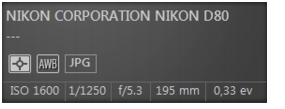
|
Symboles relatifs à la balance des blancs
|
|
|
|
|---|---|---|---|
|
|
Personnalisée
|
|
Flash
|
|
|
Lumière du jour
|
|
Temps couvert
|
|
|
Tube fluorescent
|
|
Ombre
|
|
|
Tungstène
|
|
Mesure partielle
|
|
|
Balance des blancs automatique
|
|
|


|
Symboles relatifs à la mesure
|
|
|
|
|---|---|---|---|
|
|
Mesure personnalisée
|
|
Mesure spot
|
|
|
Mesure moyenne
|
|
Mesure multispot
|
|
|
Mesure pondérée centrale
|
|
Mesure évaluative
|


| Pour afficher ou masquer la palette Infos |
 |
Espace de travail Gestion de photos
• |
Dans la barre d’outils d’Organiseur, cliquez sur le bouton
Informations sur l’image  . La palette Infos s’affiche par défaut,
mais vous pouvez la masquer ou l’afficher en fonction de la taille de
l’espace à l’écran nécessaire. . La palette Infos s’affiche par défaut,
mais vous pouvez la masquer ou l’afficher en fonction de la taille de
l’espace à l’écran nécessaire.
|
| Pour attribuer un classement à une ou plusieurs images |
|
Espace de travail Gestion de photos
1 |
Sélectionnez une ou plusieurs vignettes.
|
2 |
Dans la palette Infos, cliquez sur une étoile, en allant de gauche à
droite, pour définir un classement. Si vous souhaitez par exemple
attribuer cinq étoiles, cliquez sur l’étoile le plus à droite pour
sélectionner toutes les étoiles.
|
| Pour supprimer le classement d’une image |
|
Espace de travail Gestion de photos
• |
Cliquez avec le bouton droit de la souris sur une vignette, puis
choisissez Classement et le nombre d’étoiles actuellement attribuées
à l’image. Ainsi, pour supprimer le classement d’une image trois
étoiles, choisissez Classement  * * *. * * *.
|
| Pour ajouter une légende à une ou plusieurs images |
|
Espace de travail Gestion de photos
1 |
Sélectionnez une vignette.
|
2 |
Dans la palette Infos, cliquez sur l’onglet Général et saisissez le texte
dans la zone Légende.
|
| Pour supprimer une légende d’une ou plusieurs images |
|
Espace de travail Gestion de photos
1 |
Sélectionnez une ou plusieurs vignettes comportant la même
légende.
|
2 |
Dans la palette Infos, cliquez sur l’onglet Général.
|
3 |
Mettez le texte à supprimer en surbrillance dans la zone Légende.
|
4 |
Appuyez sur la touche Supprimer.
|
| Pour afficher des informations détaillées sur l’image |
|
Espace de travail Gestion de photos
• |
Dans la palette Infos, cliquez sur l’onglet EXIF ou IPTC.
|
Les données EXIF ou IPTC de l’image apparaissent. |
Vous pouvez modifier uniquement les données EXIF ou IPTC qui comportent des champs de saisie. |
