Découpe de zones d’image
Vous pouvez utiliser l’extracteur d’objet pour découper une zone d’image dans l’arrière-plan adjacent. Vous pouvez ensuite modifier la découpe séparément à partir de l’arrière-plan, l’afficher dans un autre arrière-plan ou la combiner à d’autres images.
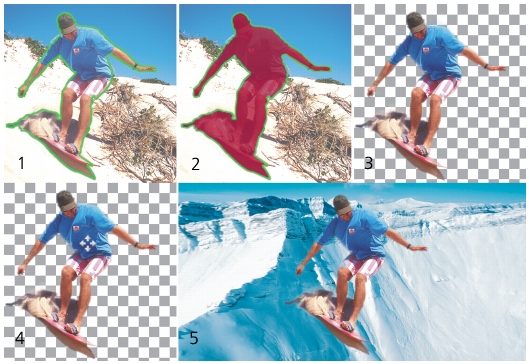
Flux de travail de l’extracteur d’objet : (1) Soulignez les bords de la zone d’image ; (2) ajoutez un remplissage ; (3) affichez un aperçu de la découpe et retouchez-la si nécessaire ; (4) placez la découpe dans la fenêtre de l’image ; (5) placez la découpe dans une autre image d’arrière-plan (optionnel).
| Pour découper une zone d’image |
 |
Espace de travail Édition
1 |
Dans la palette Calques, cliquez sur le calque où se trouve la zone
d’image que vous souhaitez découper.
|
2 |
Choisissez Image  Extracteur d’objet. Extracteur d’objet.
|
La boîte de dialogue Extracteur d’objet s’affiche, avec l’outil Pinceau  activé par défaut. activé par défaut. |
3 |
Réglez la taille du pinceau en déplaçant le curseur de la Taille du
pinceau.
|
4 |
Dans la zone d’aperçu, dessinez une ligne le long des bords de la
zone d’image que vous souhaitez découper.
|
Assurez-vous que le contour de la sélection et l’arrière-plan adjacent se chevauchent légèrement et que le premier forme un anneau fermé autour de la zone. |
5 |
Choisissez l’outil Remplissage  , puis cliquez à l’intérieur la zone
que vous souhaitez découper. , puis cliquez à l’intérieur la zone
que vous souhaitez découper.
|
La zone d’image sur laquelle vous avez cliqué est recouverte. |
Si le contour de la sélection n’est pas fermé, le remplissage couvre toute l’image. Dans ce cas, cliquez sur l’outil Gomme  pour effacer le remplissage, puis terminez le contour de la sélection à l’aide de l’outil Pinceau. pour effacer le remplissage, puis terminez le contour de la sélection à l’aide de l’outil Pinceau. |
6 |
Cliquez sur Traiter pour afficher un aperçu du résultat.
|
Si vous n’êtes pas satisfait du résultat, cliquez sur Modifier le masque pour revenir à l’affichage précédent et retoucher la découpe. |
 .
.
 .
.
 , faites glisser l’image jusqu’à ce que la zone que vous souhaitez voir soit visible.
 |
Le calque d’arrière-plan est automatiquement converti en calque
raster lorsque vous utilisez la commande Extracteur d’objet.
|
 |
Vous pouvez passer de l’outil Pinceau à l’outil Gomme en
effectuant un clic droit, puis en faisant glisser le pointeur dans la
zone d’aperçu.
|
