Inversion et suppression de sélections
Il est parfois plus simple de sélectionner la zone de l’image à exclure, puis d’inverser l’image, dans le cas de sélection de formes complexes. Prenons un exemple : l’image représente un personnage qui se détache sur un arrière-plan de couleur unie. Sélectionnez l’arrière-plan, puis inversez la sélection afin de sélectionner le personnage au lieu de l’arrière-plan.
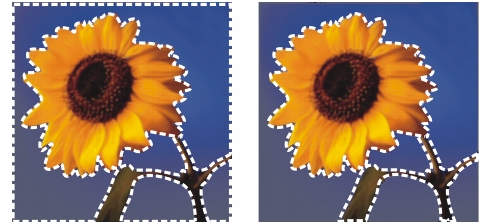
En sélectionnant un arrière-plan uni (à gauche) et en inversant la sélection, il est possible d’isoler un premier plan complexe et multicolore (à droite).
Vous pouvez également annuler une sélection, ce qui a pour effet de supprimer le cadre en pointillés et de réintégrer la sélection dans l’image. Lorsque vous avez annulé la sélection, vous pouvez poursuivre l’édition de l’ensemble de l’image.
| Pour inverser une image |
 |
Espace de travail Édition
• |
Choisissez Image  Inverser. Inverser.
|
Les pointillés de sélection entourent maintenant la zone d’image qui n’était pas sélectionnée et excluent la partie de l’image qui était sélectionnée. |
| Pour supprimer une sélection |
|
Espace de travail Édition
• |
Choisissez Sélections Ne rien sélectionner.
|
 |
Si vous annulez une sélection flottante, elle devient statique et se
retrouve sur le calque sous-jacent s’il s’agit d’un calque raster. S’il
s’agit d’un calque vectoriel ou d’outil d’art, un nouveau calque
raster est créé pour accueillir la sélection devenue statique.
|
 |
Vous pouvez également annuler une sélection en cliquant avec le
bouton droit de la souris dans l’image, à l’extérieur du cadre de
sélection en pointillés ou à l’aide de la combinaison de touches
Ctrl + D.
|
