Modification de sélections
La modification des sélections intervient de différentes manières : vous pouvez modifier une sélection en ajoutant du contenu d’image ou en retirant. Par exemple, si l’image représente un personnage portant un grand panneau, vous pouvez sélectionner le panneau à l’aide de l’outil Sélection rectangulaire, puis ajouter la personne à la sélection à l’aide de l’outil Sélection au lasso.
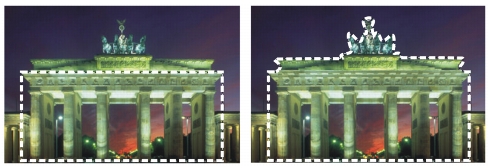
Après avoir créé une sélection, vous pouvez y ajouter des éléments.
Il est également possible d’agrandir ou de contracter une sélection selon un nombre de pixels donné.
Vous pouvez ajouter une couleur à une sélection ou à la bordure de la sélection ou la supprimer. Lorsque vous ajoutez ou supprimez une couleur, la bordure de la sélection change.
Vous pouvez ajouter des pixels à une sélection en fonction des valeurs chromatiques.
Si une sélection comporte des taches ou des trous, vous pouvez les supprimer en définissant une zone en pixels carrés. Par exemple, si votre image mesure 20 pixels de large sur 20 pixels de haut, vous pouvez définir une zone de 5 pixels à une échelle de 100 afin de couvrir une zone de 500 pixels. L’image couvrant uniquement une zone de 400 pixels (20 x 20 = 400), l’ensemble des taches et des trous est supprimé.
Vous pouvez également modifier une sélection à l’aide d’outils et d’effets.
| Pour ajouter ou enlever des éléments d’une sélection |
 |
Espace de travail Édition
1 |
Choisissez un outil de sélection (Sélection  , Lasso , Lasso  ou Baguette
magique ou Baguette
magique  ) dans la barre d’outils Outils. ) dans la barre d’outils Outils.
|
2 |
Choisissez les paramètres de l’outil dans la palette Options d’outils.
|
3 |
Effectuez l’une des tâches décrites dans le tableau suivant.
|
 |
Vous pouvez également ajouter des éléments à une sélection en
maintenant la touche Maj enfoncée et en cliquant sur les zones
que vous voulez ajouter, ou vous pouvez supprimer des éléments
d’une sélection en maintenant la touche Ctrl enfoncée et en
cliquant sur les zones de l’image que vous voulez supprimer.
|
| Pour agrandir la sélection selon un nombre de pixels donné |
|
Espace de travail Édition
1 |
Choisissez Sélections  Modifier Agrandir. Modifier Agrandir.
|
La boîte de dialogue Agrandir la sélection s’affiche. |
2 |
Saisissez une valeur dans la zone Nombre de pixels pour préciser
dans quelle mesure la sélection doit être agrandie.
|
3 |
Cliquez sur OK.
|
Le cadre de sélection en pointillés est agrandi tout en conservant sa forme initiale. |
| Pour contracter la sélection d’un nombre de pixels donné |
|
Espace de travail Édition
1 |
Choisissez Sélections Modifier Contracter.
|
La boîte de dialogue Contracter la sélection s’affiche. |
2 |
Saisissez une valeur dans la zone Nombre de pixels pour préciser
dans quelle mesure la sélection doit être contractée.
|
3 |
Cliquez sur OK.
|
Le cadre de sélection en pointillés se contracte tout en conservant sa forme initiale. |
| Pour ajouter des pixels à une sélection en fonction des valeurs chromatiques |
|
Espace de travail Édition
1 |
Choisissez Sélections Modifier Sélectionner les zones similaires.
|
2 |
Vérifiez les paramètres suivants de la palette Options d’outils et
modifiez-les si nécessaire :
|
• |
Tolérance : indique la précision de la correspondance entre les
pixels et les couleurs de la sélection initiale. Avec des paramètres de
faible valeur, les valeurs sont proches et plus de pixels sont exclus
de la sélection. Lorsque les paramètres sont plus élevés, les valeurs
n’ont pas besoin d’être aussi proches et plus de pixels sont repris
dans la sélection.
|
• |
Échantillon fusionné : sélectionne les pixels correspondants dans
l’image fusionnée. Si la case est décochée, seuls les pixels situés sur
le calque actif sont sélectionnés.
|
• |
Anticrénelage : génère une sélection au contour lisse en
remplissant partiellement les pixels situés sur le contour afin de les
rendre semi-transparents. Indiquez si vous souhaitez lisser les
zones situées à l’intérieur ou à l’extérieur du cadre en pointillés.
Pour préserver les contours d’origine, décochez la case
Anticrénelage.
|
• |
Contigu : sélectionne l’ensemble des pixels de couleur similaire
dans les zones adjacentes.
|
• |
Non contigu : sélectionne l’ensemble des pixels de couleur similaire
situés en tout point de l’image.
|
3 |
Cliquez sur OK.
|
La sélection est modifiée pour inclure les pixels similaires. |
 |
La commande Sélectionner les zones similaires produit de
meilleurs résultats lorsque la sélection n’a pas subi
d’anticrénelage.
|
| Pour ajouter ou supprimer une couleur dans une sélection |
|
Espace de travail Édition
1 |
Choisissez Sélections Modifier Sélectionner la plage de couleur.
|
2 |
Sélectionnez l’une des options suivantes :
|
• |
Ajouter la plage de couleurs
|
• |
Supprimer la plage de couleurs
|
3 |
Cliquez sur une couleur de l’image à ajouter à la sélection ou à
supprimer de la sélection.
|
4 |
Dans la case Tolérance, indiquez la valeur de tolérance de la couleur
(comprise en 0 et 256).
|
Les nuances de la couleur ou les couleurs apparentées sont ajoutées ou supprimées dans la sélection. |
5 |
Indiquez la valeur de douceur de la couleur référencée dans la case
Douceur.
|
6 |
Cliquez sur OK.
|
Les bordures de la sélection changent en fonction de la couleur à ajouter ou à exclure. |
|
Vous pouvez cliquer sur le bouton Basculer la sélection  dans la
boîte de dialogue Sélection de la plage de couleurs pour basculer
entre un aperçu de la sélection uniquement et un aperçu de la
sélection et du reste de l’image. dans la
boîte de dialogue Sélection de la plage de couleurs pour basculer
entre un aperçu de la sélection uniquement et un aperçu de la
sélection et du reste de l’image.
|
Vous pouvez également choisir une couleur à ajouter ou à
supprimer en cliquant dans la zone Couleur de référence de la
boîte de dialogue Sélection de la plage de couleurs.
|
Pour supprimer une couleur de la sélection, vous pouvez
également utiliser la commande Édition Coller comme nouvelle
sélection lorsque vous collez une sélection. Cette commande
permet de supprimer uniquement la couleur que vous avez
indiquée comme couleur d’arrière-plan.
|
| Pour supprimer les trous et les taches d’une sélection |
|
Espace de travail Édition
1 |
Choisissez Sélections Modifier Supprimer les taches et les trous.
|
La boîte de dialogue Suppression des taches et les trous s’affiche. |
2 |
Sélectionnez l’une des options suivantes :
|
• |
Supprimer les taches
|
• |
Supprimer les trous
|
• |
Supprimer les taches et les trous
|
3 |
Dans les zones Surface du carré inférieure à, saisissez le nombre de
pixels et l’échelle. Commencez par des valeurs peu élevées, puis
augmentez-les jusqu’à ce que les taches et les trous soient
supprimés.
|
4 |
Cliquez sur OK.
|
Les trous et les taches de la sélection sont alors supprimés. |
|
Vous pouvez cliquer sur le bouton Basculer la sélection dans la
boîte de dialogue Suppression des taches et des trous pour
basculer entre un aperçu de la sélection uniquement et un aperçu
de la sélection et du reste de l’image.
|
| Pour modifier une sélection à l’aide d’outils et d’effets |
|
Espace de travail Édition
1 |
Choisissez Sélection Modification de zone de sélection.
|
Une couche de couleur rouge s’affiche dans la zone sélectionnée. |
2 |
Appliquez un outil ou un effet à la zone de sélection.
|
3 |
Une fois la sélection modifiée, choisissez Sélection Modification de
zone de sélection pour afficher le cadre de sélection en pointillés.
|
|
Vous pouvez également modifier une sélection en cliquant sur le
bouton Modification de zone de sélection  . .
|
