Suppression du bruit numérique
Lorsqu’il se rapporte à des photos, le terme « bruit » fait référence à de petites taches de couleur qui interfèrent avec la clarté de l’image. Ces taches sont généralement dues à de mauvaises conditions d’éclairage ou aux limitations du capteur de votre appareil photo numérique. Par exemple, lorsque vous effectuez un zoom avant sur une photo de ciel bleu clair, vous pouvez observer de minuscules taches de couleur orange, rouge, violette, verte ou autre.
Corel PaintShop Pro vous propose deux commandes puissantes et rapides pour supprimer le bruit de vos photos : Traitement rapide du bruit et Suppression du bruit numérique. Lorsque vous utilisez une commande de traitement du bruit, le programme analyse votre photo identifie les artefacts de bruit et applique les corrections en fonction des zones identifiées tout en conservant les détails des contours de la photo.
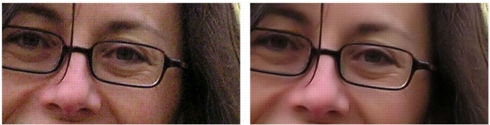
L’image de gauche présente un aspect granuleux dû au bruit de l’appareil photo numérique. L’image de droite présente un aspect plus doux et moins granuleux après la suppression du bruit.
Vous pouvez automatiquement appliquer la correction du bruit à votre photo à l’aide de la commande Réduction rapide du bruit. Vous pouvez également contrôler plus précisément le mode d’application de ces corrections à l’aide de la commande plus détaillée Suppression du bruit numérique.
Commande de suppression du bruit numérique
La commande de suppression du bruit numérique vous permet de contrôler avec plus de précision la suppression du bruit dans vos photos.
Les photos prises avec un même appareil photo ont tendance à présenter du bruit dans les mêmes zones. Vous pouvez créer un paramètre par défaut pour appliquer les mêmes corrections à toutes ces photos.
Cette commande représente la solution idéale dans les scénarios suivants :
• |
Pour les photos qui comportent principalement des bruits très
importants (telles que les captures de tableau blanc vidéo), utilisez la
commande avec des réglages faibles pour rendre l’image plus nette.
|
• |
Pour les photos prises avec des paramètres normaux, utilisez cette
commande uniquement sur les zones clés à corriger, comme les
artefacts d’image qui entourent le sujet.
|
• |
Vous pouvez définir des plages de couleurs à préserver ou à
supprimer pour les photos qui contiennent des zones que vous
voulez exclure du processus de correction de bruit. Par exemple, vous
pouvez décider de protéger la couleur de peau des personnes sur
une photo de sorte qu’aucune correction ne lui soit appliquée. Vous
pouvez définir autant de zones à protéger que vous le souhaitez.
|
| Pour supprimer rapidement le bruit numérique |
 |
Espace de travail Édition
• |
Choisissez Réglage  Traitement rapide du bruit. Traitement rapide du bruit.
|
Après un bref instant, le bruit est automatiquement supprimé. |
| Pour utiliser les options avancées de la suppression du bruit numérique |
|
Espace de travail Édition
1 |
Choisissez Réglage Suppression du bruit numérique.
|
La boîte de dialogue Suppression du bruit numérique s’affiche. |
Remarquez les trois pointeurs en croix placés sur l’aperçu de l’image dans la zone Réduction du bruit. Ils représentent des échantillons de bruit situés dans les zones de haute lumière, de ton moyen et d’ombre de l’image. Vous pouvez déplacer un pointeur en croix en faisant glisser le cadre de délimitation dans le volet Avant. La zone d’échantillonnage est déplacée en conséquence. |
2 |
Dans l’onglet Réduction du bruit, cochez la case Lier les tailles
détaillées pour régler les paramètres Faible, Moyen et Élevé les uns
par rapport aux autres.
|
3 |
Définissez ou entrez des valeurs dans les zones Faible, Moyen et
Élevé.
|
Ces zones définissent le niveau de correction à appliquer aux séquences de bruit petites, moyennes et grandes. |
4 |
Entrez ou définissez une valeur dans la zone Mélange de la
correction pour déterminer dans quelle mesure l’image corrigée sera
mélangée à celle d’origine.
|
Les valeurs sont comprises entre 0 (aucune réduction du bruit) et 100 (traitement complet de toute l’image). La valeur par défaut est de 70. |
5 |
Entrez ou définissez une valeur dans la zone Netteté pour déterminer
le degré de netteté à appliquer à l’image après la réduction du bruit
(le cas échéant).
|
La valeur par défaut est de 0. |
6 |
Cliquez sur OK.
|
 |
Vous ne pouvez pas afficher plus de 10 zones d’échantillonnage.
|
Évitez d’échantillonner le bord d’une image, ou les zones de noir
ou de blanc pur de l’image, car cela pourrait provoquer un
adoucissement excessif.
|
La commande Suppression du bruit numérique n’est pas destinée
à supprimer les motifs de moirage. Pour plus d’informations sur la
suppression des motifs de moirage, reportez-vous à la section
Pour supprimer les motifs de moirage.
|
|
Pour enregistrer des paramètres comme paramètres par défaut
pour une image et un appareil photo, cochez la case Paramètre
par défaut de l’appareil photo et cliquez sur le bouton Enregistrer
le paramètre par défaut  . Lorsque vous cochez la case
Paramètre par défaut de l’appareil photo, la liste déroulante
Charger le paramètre par dédaut n’affiche que les paramètres par
défaut de l’appareil photo déjà enregistrés (les paramètres
standard ne sont pas affichés). Vous pouvez enregistrer des
réglages comme paramètres standard en désactivant la case
Paramètre par défaut de l’appareil photo et en cliquant sur le
bouton Enregistrer le paramètre par défaut. . Lorsque vous cochez la case
Paramètre par défaut de l’appareil photo, la liste déroulante
Charger le paramètre par dédaut n’affiche que les paramètres par
défaut de l’appareil photo déjà enregistrés (les paramètres
standard ne sont pas affichés). Vous pouvez enregistrer des
réglages comme paramètres standard en désactivant la case
Paramètre par défaut de l’appareil photo et en cliquant sur le
bouton Enregistrer le paramètre par défaut.
|
Pour obtenir de meilleurs résultats lorsque vous travaillez avec des
images JPEG, choisissez Réglage Ajouter/supprimer du bruit
Correction de l’artefact JPEG avant d’utiliser la commande
Réglage Suppression du bruit numérique.
|
| Pour protéger des zones d’image de la correction du bruit |
|
Espace de travail Édition
1 |
Choisissez Réglage Suppression du bruit numérique.
|
La boîte de dialogue Suppression du bruit numérique s’affiche. |
2 |
Cliquez sur l’onglet Protection de l’image.
|
3 |
Dans le volet Avant, utilisez les outils Main et Zoom pour afficher la
région à protéger.
|
4 |
Maintenez la touche Ctrl enfoncée et faites glisser le curseur sur la
zone à protéger.
|
Maintenir la touche Ctrl enfoncée ne crée pas de pointeur en croix correspondant dans la fenêtre d’image de l’onglet Réduction du bruit. |
5 |
Tapez ou définissez des valeurs dans les zones Teinte et Plage du
pavé Plage de teintes sélectionnée.
|
Les paramètres existants reflètent la zone échantillonnée. Vous pouvez régler manuellement le bouton Teinte en le faisant glisser à l’intérieur de l’anneau. |
6 |
Dans le pavé Protéger la plage de teintes sélectionnée, faites glisser
l’une des sept poignées du graphique vers le bas pour appliquer une
correction et un adoucissement moindres au segment correspondant
de la plage de teintes.
|
Par exemple, si vous faites glisser uniquement la poignée centrale jusqu’en bas du graphique, le ton moyen de cette plage de teintes est entièrement supprimé. |
Vous ne pouvez pas faire glisser les poignées du graphique latéralement. |
7 |
Cliquez sur OK.
|
|
Vous pouvez supprimer des réglages de couleurs pour une plage
sélectionnée en cliquant sur Réinitialiser. Pour supprimer tous les
réglages de couleurs, cliquez sur Réinitialiser tout.
|
