Suppression de défauts et d’objets sur les images
Vous pouvez supprimer des défauts et des objets dans vos images à l’aide du Pinceau de clonage ou de l’outil Suppression d’objets. Vous pouvez supprimer des imperfections et des objets en les recouvrant par une autre partie de l’image à l’aide du pinceau de clonage. La source de peinture peut provenir du même calque, d’un autre calque de l’image, d’une image fusionnée ou d’un calque d’une autre image.
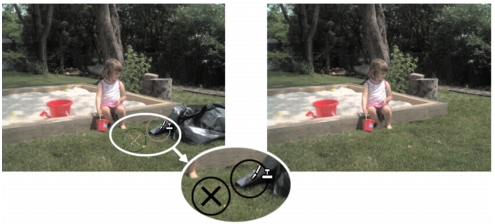
L’outil Pinceau de clonage a été utilisé pour supprimer le sac-poubelle, à gauche sur la photo.
L’outil Suppression d’objets vous permet de supprimer des objets lorsque la zone environnante est presque uniforme en couleur et en texture. Il est semblable au Pinceau de clonage, car il vous permet d’identifier une zone que vous souhaitez supprimer et de choisir ensuite un arrière-plan pour recouvrir la zone.

L’outil Suppression d’objets a été utilisé pour supprimer le bateau de l’eau.
| Pour cloner une partie d’une image |
 |
Espace de travail Édition
1 |
Dans la barre d’outils, choisissez le Pinceau de clonage  . .
|
2 |
Dans la palette Options d’outils, choisissez une pointe de pinceau,
une taille, une opacité ou tout autre paramètre.
|
Si vous souhaitez que le Pinceau de clonage réinitialise le point source chaque fois que vous recommencez à peindre, cochez la case Mode Aligné. Continuez de cliquer dans la zone cible et de faire glisser le pinceau pour remplir l’image source. Décochez la case si vous souhaitez que chaque coup de pinceau copie les mêmes données à partir du point source d’origine. |
Si vous souhaitez cloner des données de tous les calques fusionnés, cochez la case Utiliser tous les calques. Pour cloner des données du calque actif uniquement, décochez la case. |
3 |
Dans l’image source, cliquez avec le bouton droit de la souris au
centre de la zone source.
|
Lorsque l’image possède plus d’un calque, cliquez sur le nom du calque dans la palette Calques avant de définir la zone source. |
4 |
Faites glisser la souris dans l’image dans laquelle vous souhaitez
peindre la zone clonée.
|
 |
Lorsque vous clonez une zone d’image, vous devez sélectionner
une source contenant des données.
|
Si l’image contient une sélection, vous devez cliquer à l’aide du
bouton droit de la souris dans la sélection pour y définir la source
du clone. Si vous utilisez une tablette, vous pouvez obtenir un
résultat semblable en maintenant la touche Maj appuyée.
|
 |
Vous pouvez également maintenir la touche Maj enfoncée et
cliquer sur l’image pour définir le point source.
|
Vous pouvez redimensionner le pinceau de manière interactive en
appuyant sur la touche Alt tout en faisant glisser la souris dans la
fenêtre de l’image.
|
| Pour supprimer des objets sur une photo |
|
Espace de travail Édition
1 |
Choisissez l’outil Suppression d’objets  dans la barre d’outils
Outils. dans la barre d’outils
Outils.
|
2 |
Choisissez le bouton Mode Sélection  dans la palette Options
d’outils. dans la palette Options
d’outils.
|
3 |
Entourez l’objet que vous souhaitez supprimer.
|
4 |
Choisissez le bouton Mode Source  dans la palette Options
d’outils. dans la palette Options
d’outils.
|
Un rectangle s’affiche dans la fenêtre. |
5 |
Placez le rectangle sur la zone qui remplacera la sélection
précédente,
|
6 |
faites glisser les poignées du rectangle pour le redimensionner ou
faites glisser la poignée de rotation du rectangle pour le faire pivoter.
|
Il est recommandé de créer un rectangle aussi grand ou légèrement plus grand que la zone à supprimer. |
7 |
Cliquez sur le bouton Appliquer  dans la palette Options d’outils. dans la palette Options d’outils.
|
8 |
Choisissez Sélections  Désélectionner tout pour annuler la sélection. Désélectionner tout pour annuler la sélection.
|
|
Vous pouvez également créer une sélection au moyen de l’un des
outils de sélection avant d’activer l’outil Suppression d’objet.
|
Vous pouvez annuler la sélection en appuyant sur Ctrl + D.
|
