Rotation des images
Vous pouvez faire pivoter une image de 90 degrés pour obtenir une orientation paysage (horizontale) ou portrait (verticale). Si votre appareil photo est doté des capteurs qui marquent les photos prises selon une orientation portrait, vos photos sont automatiquement pivotées dans l’orientation correcte.
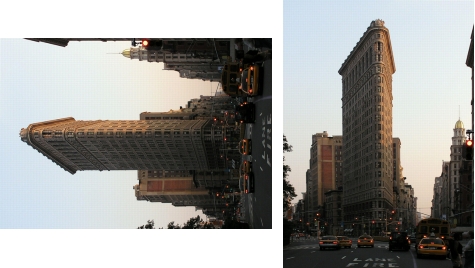
Vous pouvez faire pivoter une image dans Corel PaintShop Pro.
Vous pouvez également faire pivoter une image selon l’angle de votre choix en indiquant un degré de rotation ou en effectuant la rotation de manière interactive sur le support. Pour plus d’informations sur la rotation d’une image en vue d’un redressement en fonction de points de référence au sein de l’image, tels que l’horizon, reportez-vous à la section Redressement des images.
Vous pouvez également utiliser espace de travail Gestion de photos pour faire pivoter des images JPEG sans perdre aucune des données de l’image d’origine.
| Pour faire pivoter une image |
 |
Espace de travail Édition
• |
Sélectionnez une image et exécutez l’une des tâches répertoriées
dans le tableau suivant.
|
 Pivoter vers la droite ou Image
  . Faites pivoter l’image en faisant glisser la poignée de rotation (le carré relié au point de pivot par une ligne). Lorsqu’il est positionné au-dessus de la poignée de contrôle, le curseur prend la forme de deux flèches incurvées.
 |
Vous pouvez également faire pivoter une image en cliquant sur le
bouton Pivoter vers la droite  ou Pivoter vers la gauche ou Pivoter vers la gauche  de la
barre d’outils Standard. de la
barre d’outils Standard.
|
Si vous souhaitez modifier le centre de la rotation avant de faire
pivoter l’image de manière interactive, maintenez la touche Ctrl
enfoncée et faites glisser le point de pivot de la rotation (cercle au
centre de l’image) vers un nouvel emplacement.
|
