Utilisation de la palette Styles et textures
Corel PaintShop Pro permet de peindre, de dessiner et de remplir une image en utilisant de nombreux styles et textures différents.
• |
Les couleurs, les dégradés ou les motifs forment le style.
|
• |
Le style et la texture facultative forment le matériau.
|
Le style et la texture peuvent être sélectionnés dans la palette Styles et textures.
Vous pouvez afficher la palette Styles et textures à tout moment. Laissez-la ouverte pendant que vous travaillez ou ne l’affichez que lorsque vous en avez besoin.
Vous pouvez également inverser les couleurs ou les styles et les textures de premier plan et d’arrière-plan.
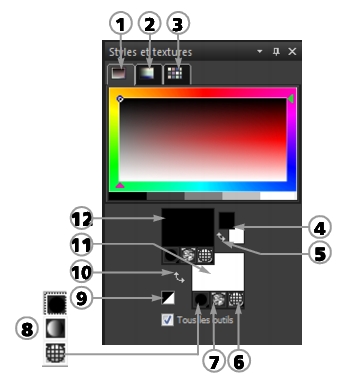
Principaux composants de la palette Styles et textures
• |
Onglet Cadre : contient un rectangle externe Teinte et un rectangle
interne Saturation, ainsi qu’une bande contenant du blanc, trois
nuances de gris et du noir. Vous pouvez faire glisser le curseur
vertical pour ajuster la luminosité et le curseur horizontal pour
ajuster la saturation.
|
• |
Onglet Sélecteur de couleurs : affiche le panneau Couleurs
disponibles, dans lequel vous pouvez sélectionner une couleur en
cliquant dessus. Dans la partie inférieure, vous pouvez sélectionner le
blanc, le noir ou les trois nuances de gris.
|
• |
Onglet Échantillons : affiche des échantillons de styles et de textures
que vous pouvez enregistrer pour une utilisation ultérieure. Pour plus
d’informations sur les échantillons, consultez la section Utilisation
d’échantillons.
|
• |
Cases Propriétés du premier plan et du pinceau et Propriétés de
l’arrière-plan et du remplissage : affichent le style (couleur, dégradé
ou motif) et la texture facultative du premier plan et de l’arrière-plan.
Cliquez sur l’une de ces cases pour afficher la boîte de dialogue
Propriétés des styles et textures, dans laquelle vous définirez les
options correspondantes. Ces cases peuvent être utilisées comme
suit :
|
• |
Les styles et textures de premier plan sont utilisés pour les coups de
pinceau, et les styles et textures d’arrière-plan sont utilisés pour les
remplissages.
|
• |
Lorsque vous appliquez des coups de pinceau (ou utilisez les outils
de remplissage), cliquez avec le bouton gauche pour peindre avec
les styles et les textures de premier plan, et avec le bouton droit
pour peindre avec ceux d’arrière-plan.
|
• |
Lorsque vous utilisez les outils d’art, vous pouvez sélectionner la
couleur de premier plan pour appliquer le pigment sur le support.
|
• |
Pour le texte et les formes vectorielles, vous pouvez utiliser la couleur
de premier plan pour le contour du texte ou de la forme, et la
couleur d’arrière-plan pour le remplissage du texte ou de la forme.
Pour plus d’informations sur le changement de la couleur du texte et
des objets vectoriels, reportez-vous à la section Pour modifier des
propriétés d’objets vectoriels.
|
• |
Cases Couleur de premier plan et Couleur d’arrière-plan : affichent la
couleur du premier plan et de l’arrière-plan actifs, et vous permettent
de définir des couleurs, quels que soient le style et la texture actifs.
|
• |
Bouton Style  : affiche le style actif, à savoir couleur , dégradé : affiche le style actif, à savoir couleur , dégradé
 ou motif ou motif  . Pour sélectionner un style récemment utilisé, cliquez
sur le bouton Style et sélectionnez la couleur, le dégradé ou le motif
qui vous intéresse dans la liste déroulante. Notez que ces options
sont désactivées lorsque vous utilisez les outils d’art, qui n’utilisent
que des couleurs unies. . Pour sélectionner un style récemment utilisé, cliquez
sur le bouton Style et sélectionnez la couleur, le dégradé ou le motif
qui vous intéresse dans la liste déroulante. Notez que ces options
sont désactivées lorsque vous utilisez les outils d’art, qui n’utilisent
que des couleurs unies.
|
• |
Bouton Texture  : active ou désactive la texture actuelle. : active ou désactive la texture actuelle.
|
• |
Bouton Définir sur Noir et blanc  : définit le premier plan en noir
et l’arrière-plan en blanc. Cette action est utile lorsque vous utilisez la
commande de modification de la sélection. : définit le premier plan en noir
et l’arrière-plan en blanc. Cette action est utile lorsque vous utilisez la
commande de modification de la sélection.
|
• |
Bouton Transparent  : permet d’indiquer que le premier plan ou
l’arrière-plan doit être transparent. En règle générale, le style et la
texture transparents sont utilisés avec des objets et du texte
vectoriels. Un premier plan transparent ne possède pas de contour
(seuls les objets ou les lettres sont remplis) et un arrière-plan
transparent ne possède pas de remplissage (seuls les objets ou les
lettres ont un contour). Ce bouton n’est pas disponible pour les
outils nécessitant un style et une texture de premier plan ou
d’arrière-plan. : permet d’indiquer que le premier plan ou
l’arrière-plan doit être transparent. En règle générale, le style et la
texture transparents sont utilisés avec des objets et du texte
vectoriels. Un premier plan transparent ne possède pas de contour
(seuls les objets ou les lettres sont remplis) et un arrière-plan
transparent ne possède pas de remplissage (seuls les objets ou les
lettres ont un contour). Ce bouton n’est pas disponible pour les
outils nécessitant un style et une texture de premier plan ou
d’arrière-plan.
|
• |
Case à cocher Tous les outils : spécifie si les styles et les textures de
premier plan et d'arrière-plan sélectionnés s’appliquent à tous les
outils. Si la case est décochée, les styles et textures sélectionnés
s’appliquent uniquement à l’outil actif.
|
Pourquoi la palette Styles et textures contient-elle à la fois des cases pour les propriétés et les couleurs ?
Il vous est possible de sélectionner des couleurs en cliquant dans les cases de propriétés du premier plan et de l’arrière-plan ; par conséquent, vous vous demandez peut-être pourquoi la palette Styles et textures comprend également des cases de couleur. Celles-ci fournissent un moyen rapide de changer les couleurs sans modifier les autres styles et textures. Cela signifie que vous pouvez sélectionner une nouvelle couleur même lorsque la case de propriétés affiche un dégradé ou un motif.
Si les cases Propriétés et Couleur de la palette Styles et textures n’affichent pas les mêmes couleurs, le pinceau utilise le dégradé, la texture ou le motif affiché dans les cases Propriétés plutôt que la couleur affichée dans les cases Couleur. Les couleurs indiquées dans les cases Couleur deviennent actives lorsque vous sélectionnez Couleur à l’aide des boutons Style des cases Propriétés du premier plan et de l’arrière-plan.
| Pour afficher ou masquer la palette Styles et textures |
 |
Espace de travail Édition
• |
Choisissez Affichage  Palettes Styles et textures. Palettes Styles et textures.
|
 |
Vous pouvez également fermer la palette en cliquant sur le
bouton Fermer  situé dans la barre de titre de la palette. situé dans la barre de titre de la palette.
|
| Pour permuter les couleurs ou les styles et les textures du premier plan et de l’arrière-plan |
|
Espace de travail Édition
• |
Dans la palette Styles et textures, cliquez sur le bouton Permuter les
couleurs  ou sur le bouton Permuter le style et la texture ou sur le bouton Permuter le style et la texture  . .
|
