Utilisation de nœuds
Les nœuds sont des points carrés disposés sur des lignes et des courbes. Pour modifier la forme d’une ligne ou d’une courbe, faites glisser un ou plusieurs de ses nœuds.
Les nœuds comportent zéro, un ou deux bras de contrôle. La longueur et la direction des bras de contrôle déterminent la forme du contour au niveau du nœud. Les lignes droites ou incurvées entre deux nœuds sont des segments. Il existe quatre types de nœuds : symétrique, asymétrique, sommet et arrondi.

Vous pouvez utiliser des nœuds symétriques pour créer des courbes régulières de chaque côté d’un nœud. Tout réglage effectué sur un bras de contrôle est reflété sur l’autre bras.
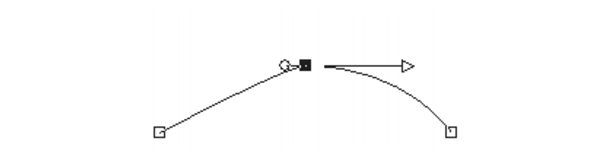
Vous pouvez utiliser des nœuds asymétriques pour obtenir une courbe différente de chaque côté du nœud, mais tout en conservant un tracé fluide au niveau du nœud. Vous pouvez régler la longueur de chaque bras de contrôle, mais pas la direction.

Vous pouvez utiliser des nœuds sommet pour créer des changements de direction radicaux. Vous pouvez régler la longueur et la direction de chaque bras de contrôle individuellement.

Vous pouvez utiliser des nœuds arrondis pour établir une transition entre les segments droits et incurvés.
Vous pouvez sélectionner un nœud pour le modifier ou le déplacer. Le déplacement d’un nœud modifie la forme d’un objet vectoriel. Si un objet possède plusieurs contours, vous pouvez déplacer tous ses nœuds. Vous pouvez également déplacer le tracé pour déplacer l’objet entier. Vous pouvez modifier le contour d’un objet vectoriel en ajoutant, fusionnant ou supprimant des nœuds sur le tracé.
Vous pouvez fusionner les nœuds d’un contour tout en conservant les segments de chaque côté. Ces segments sont assemblés en un seul segment entre les nœuds restants. Lorsque le contour est incurvé au niveau du nœud, Corel PaintShop Pro s’efforce de conserver la courbe.
La suppression d’un nœud entraîne la suppression de ce nœud et des segments de chaque côté.
| Pour sélectionner un nœud |
 |
Espace de travail Édition
1 |
Dans la barre d’outils Outils, sélectionnez l’outil Stylo  . .
|
2 |
Dans la palette Options d’outils, cliquez sur le bouton Mode Édition
 . .
|
3 |
Cliquez sur un objet vectoriel.
|
Les nœuds de l’objet apparaissent. |
4 |
Cliquez sur le nœud.
|
Le nœud sélectionné apparaît en gris. |
 |
Pour afficher le nœud sélectionné plus facilement, cliquez sur
l’icône Visibilité  qui se trouve en regard de l’objet vectoriel sur
lequel vous travaillez dans la palette Calques. Cette opération
permet de masquer le contour et le remplissage de l’objet. Pour
plus d’informations sur l’affichage et le masquage des calques,
reportez-vous à la section Affichage des calques. qui se trouve en regard de l’objet vectoriel sur
lequel vous travaillez dans la palette Calques. Cette opération
permet de masquer le contour et le remplissage de l’objet. Pour
plus d’informations sur l’affichage et le masquage des calques,
reportez-vous à la section Affichage des calques.
|
 |
Les nœuds de départ et de fin sont faciles à identifier. Le curseur
affiche DÉPART ou FIN lorsque vous le maintenez au-dessus du
nœud. Si la forme est fermée, le curseur affiche FERMER.
|
| Pour déplacer un nœud |
|
Espace de travail Édition
1 |
Dans la barre d’outils Outils, sélectionnez l’outil Stylo .
|
2 |
Dans la palette Options d’outils, cliquez sur le bouton Mode Édition
.
|
3 |
Sélectionnez un nœud, puis faites-le glisser à l’emplacement de votre
choix.
|
|
Vous pouvez limiter les segments d’un nœud à des incréments de
45 degrés en maintenant la touche Maj enfoncée pendant que
vous faites glisser le curseur.
|
| Pour ajouter un nœud sur un contour |
|
Espace de travail Édition
1 |
Dans la barre d’outils Outils, sélectionnez l’outil Stylo .
|
2 |
Dans la palette Options d’outils, cliquez sur l’un des boutons
suivants :
|
• |
Mode Édition
|
• |
Mode Couteau 
|
3 |
Cliquez sur le contour.
|
4 |
Cliquez à l’emplacement où vous souhaitez ajouter le nœud tout en
maintenant la touche Ctrl enfoncée.
|
Le curseur affiche +AJOUTER. |
| Pour ajouter un nouveau nœud de départ ou de fin |
|
Espace de travail Édition
1 |
Dans la barre d’outils Outils, sélectionnez l’outil Stylo .
|
2 |
Dans la palette Options d’outils, cliquez sur le bouton Dessiner des
lignes et des polylignes  . .
|
3 |
Sélectionnez le nœud de départ ou de fin du contour.
|
4 |
Cliquez pour ajouter un nœud.
|
Le contour se connecte automatiquement au nouveau nœud. |
| Pour fusionner un ou plusieurs nœuds |
|
Espace de travail Édition
1 |
Dans la barre d’outils, sélectionnez l’outil Stylo .
|
2 |
Sélectionnez le nœud que vous souhaitez fusionner.
|
Pour sélectionner plusieurs nœuds, maintenez la touche Maj enfoncée et cliquez sur les nœuds de votre choix. |
3 |
Cliquez avec le bouton droit de la souris sur un nœud et choisissez
Édition  Fusionner. Fusionner.
|
| Pour transformer des nœuds |
|
Espace de travail Édition
1 |
Dans la barre d’outils Outils, sélectionnez l’outil Stylo .
|
2 |
Dans la palette Options d’outils, cliquez sur le bouton Mode Édition
.
|
Si toutes les options de la palette Options d’outils ne sont pas visibles, cliquez sur le bouton Autres options  . . |
3 |
Sélectionnez un ou plusieurs nœuds.
|
4 |
Choisissez Objets Transformer les nœuds sélectionnés, puis
sélectionnez l’une des commandes suivantes :
|
• |
Renverser : déplace les nœuds sélectionnés sur l’axe vertical (les
nœuds situés en haut passent en bas et inversement). Si elle est
appliquée à un seul nœud, la commande renverse les bras de
contrôle du nœud.
|
• |
Miroir : déplace les nœuds sélectionnés sur l’axe horizontal (les
nœuds situés à gauche passent à droite et inversement). Si elle est
appliquée à un seul nœud, la commande applique un effet de
miroir sur les bras de contrôle du nœud.
|
• |
Pivoter : fait pivoter les nœuds sélectionnés selon le paramètre de
rotation actuel. Si cette commande est appliquée uniquement à un
seul nœud, les bras de contrôle (s’ils existent) pivotent.
|
• |
Incliner horizontalement : déplace les nœuds sélectionnés vers la
gauche ou vers la droite (sur l’axe horizontal) selon le paramètre
d’inclinaison actuel.
|
• |
Incliner verticalement : déplace les nœuds sélectionnés vers la
gauche ou vers la droite (sur l’axe vertical) selon le paramètre
d’inclinaison actuel.
|
• |
Contracter : rapproche les nœuds sélectionnés les uns des autres
selon le paramètre de contraction actuel. Cette commande ne peut
pas être appliquée à un seul nœud.
|
• |
Agrandir : éloigne les nœuds sélectionnés selon le paramètre
d’agrandissement actuel. Cette commande ne peut pas être
appliquée à un seul nœud.
|
5 |
Le cas échéant, entrez une valeur pour le paramètre de
transformation sélectionné.
|
6 |
Cliquez sur le bouton Appliquer  . .
|
| Pour régler une courbe à l’aide des bras de contrôle d’un nœud |
|
Espace de travail Édition
1 |
Sélectionnez un nœud afin d’afficher ses bras de contrôle.
|
En mode Sommet, les nœuds peuvent ne pas posséder de bras de contrôle. |
2 |
Déplacez le curseur sur une poignée de contrôle jusqu’à ce qu’il
prenne la forme de deux flèches rotatives.
|
3 |
Faites glisser la poignée.
|
|
Pour limiter le déplacement des bras de contrôle à des angles fixes
(incréments de 45 degrés), faites glisser le curseur en maintenant
la touche Maj enfoncée.
|
| Pour convertir une ligne courbe en ligne droite entre deux nœuds |
|
Espace de travail Édition
1 |
Sélectionnez deux nœuds consécutifs.
|
2 |
Cliquez avec le bouton droit de la souris sur un nœud, puis choisissez
Type de nœud Convertir en ligne.
|
| Pour supprimer un nœud |
|
Espace de travail Édition
1 |
Sélectionnez un nœud.
|
2 |
Appuyez sur la touche Suppr.
|
|
Si vous supprimez un nœud situé au milieu d’un contour ouvert,
l’objet vectoriel se transforme en deux contours distincts. Si vous
supprimez un nœud d’un contour fermé, le contour s’ouvre.
|
