Fonctions de zoom et de balayage
Par défaut, les images ouvertes dans Corel PaintShop Pro s’ouvrent selon un pourcentage d’agrandissement qui permet de les afficher entièrement dans l’espace de travail. Vous pouvez effectuer un zoom avant pour mieux visualiser les détails de l’image ou un zoom arrière pour visualiser une plus grande partie de l’image. Vous pouvez également agrandir une zone spécifique de l’image.
Vous pouvez visualiser des zones de l’image qui se trouvent en dehors de la fenêtre d’image actuelle. Par exemple, lorsque vous travaillez avec un pourcentage d’agrandissement élevé, vous pouvez accéder à une autre zone de l’image ou la faire défiler (la balayer) sans modifier le pourcentage d’agrandissement. Lorsqu’une image est trop grande pour tenir dans la fenêtre, des barres de défilement s’affichent en bas et à droite de l’image.
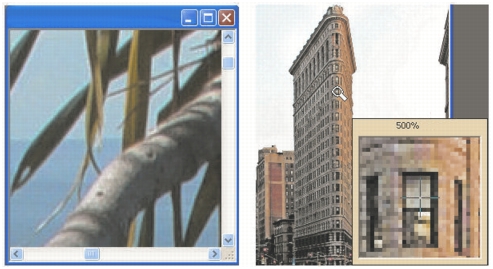
Vous pouvez utiliser l’outil Zoom pour agrandir votre image (à gauche), ou utiliser la commande Fenêtre Zoom pour afficher une partie spécifique de l’image sans modifier l’agrandissement de celle-ci (à droite).
| Pour effectuer un zoom |
 |
Espace de travail Édition
1 |
Dans la barre d’outils Outils, choisissez l’outil Zoom  . .
|
2 |
Cliquez pour agrandir la zone ou cliquez avec le bouton droit de la
souris pour la réduire.
|
L’agrandissement est redéfini selon un pourcentage prédéfini affiché dans l’option Zoom (%) de la palette Options d’outils. |
 de la palette Options d’outils.
 |
Par défaut, lorsque vous effectuez un zoom avant ou arrière, la
fenêtre de l’image est automatiquement redimensionnée en
fonction de la taille de l’image.
|
|
Lorsque l’outil Zoom est actif, vous pouvez également modifier
l’agrandissement en utilisant la roulette de la souris ou du stylet.
|
Vous pouvez par ailleurs modifier l’agrandissement d’une image
en choisissant Affichage  Zoom avant et Affichage Zoom
arrière. Zoom avant et Affichage Zoom
arrière.
|
| Pour agrandir une zone d’une image |
|
Espace de travail Édition
1 |
Choisissez Affichage Fenêtre Zoom pour faire passer le curseur en
mode Zoom.
|
2 |
Positionnez le curseur au-dessus de la zone de l’image que vous
souhaitez agrandir.
|
La zone située sous le curseur est affichée à 500 %. |
|
Pour désactiver ce mode, choisissez de nouveau Affichage
Fenêtre Zoom.
|
| Pour balayer une image |
|
Espace de travail Édition
1 |
Dans la barre d’outils Outils, choisissez l’outil Main  . .
|
2 |
Faites glisser le curseur dans l’image.
|
| Pour adapter les dimensions de la fenêtre à celles de l’image |
|
Espace de travail Édition
• |
Choisissez Fenêtre Adapter la fenêtre à l’image.
|
|
Vous pouvez également adapter la fenêtre à l’image en cliquant
sur le bouton Adapter la fenêtre à l’image  dans la palette
Options d’outils lorsque l’outil Main ou l’outil Zoom est
actif. dans la palette
Options d’outils lorsque l’outil Main ou l’outil Zoom est
actif.
|
