Capture et application de modifications à plusieurs photos
Dans l’espace de travail Gestion de photos, vous pouvez copier les modifications que vous apportez à une photo et les appliquer à autant de photos que vous le souhaitez. Par exemple, vous pouvez facilement appliquer une correction d’éclairage à plusieurs photos ou appliquer les mêmes options de bordure et de redimensionnement à un ensemble de photos que vous préparez pour un site Web.
Après avoir modifié une photo dans l’espace de travail Réglage ou Édition, une petite icône de modification apparaît sur la vignette de la photo. Lorsque vous revenez à l’espace de travail Gestion de photos, vous pouvez accéder aux commandes Capturer les modifications et Appliquer les modifications pour copier les modifications et les appliquer à d’autres photos.
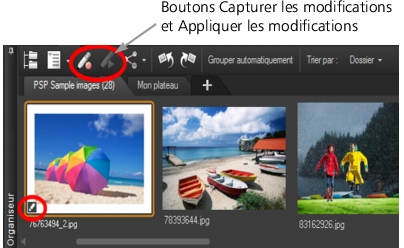
La présence d’une icône dans l’angle inférieur gauche de la vignette indique que les modifications de la photo peuvent être copiées et appliquées à d’autres photos.
Vous pouvez capturer et appliquer des modifications pour la plupart des types de fichiers. Toutefois, les modifications apportées aux fichiers RAW ne peuvent être appliquées qu’à des fichiers du même type. Vous pouvez annuler les modifications que vous appliquez à une ou plusieurs photos.
| Pour capturer les modifications |
 |
Espace de travail Gestion de photos
1 |
Après avoir modifié une image dans l’espace de travail Réglage ou
dans l’espace de travail Édition ou dans le Labo de traitement RAW,
enregistrez les modifications et revenez à l’espace de travail Gestion
de photos.
|
2 |
Sélectionnez la vignette de la photo modifiée.
|
Une icône en forme de crayon ou une icône RAW apparaît dans l’angle inférieur gauche des vignettes pour indiquer que l’image a été modifiée. |
3 |
Cliquez sur le bouton Capturer les modifications  de la barre
d’outils d’Organiseur. de la barre
d’outils d’Organiseur.
|
 |
Vous pouvez capturer les modifications apportées aux fichiers
ouverts ou fermés uniquement pour la session en cours. Lorsque
vous fermez le programme, toutes les modifications capturées
sont automatiquement supprimées.
|
|
Vous pouvez également capturer les modifications en cliquant
avec le bouton droit de la souris sur la vignette sélectionnée et en
choisissant Capturer les modifications.
|
| Pour appliquer les modifications capturées |
|
Espace de travail Gestion de photos
1 |
Dans la palette Organiseur, sélectionnez une ou plusieurs vignettes.
|
2 |
Cliquez sur le bouton Appliquer les modifications  de la barre
d’outils d’Organiseur. de la barre
d’outils d’Organiseur.
|
3 |
Cliquez sur OK dans la boîte de dialogue Traitement groupé.
|
Pour les fichiers RAW, les paramètres enregistrés dans la boîte de dialogue Labo de traitement RAW sont appliqués. |
|
Lorsque vous fermez le programme, toutes les modifications
capturées sont automatiquement effacées.
|
|
Vous pouvez également appliquer les modifications capturées en
cliquant avec le bouton droit de la souris sur les vignettes
sélectionnées et en choisissant Appliquer les modifications.
|
| Pour annuler la commande Appliquer les modifications |
|
1 |
Dans la palette Organiseur, sélectionnez une ou plusieurs vignettes.
|
2 |
Cliquez avec le bouton droit de la souris sur une vignette
sélectionnée et choisissez Inverser les modifications actuelles dans le
menu contextuel.
|
|
Vous pouvez également annuler la modification de plusieurs
photos en sélectionnant les vignettes des photos modifiées, en
cliquant avec le bouton droit de la souris sur une vignette
sélectionnée et en choisissant Inverser toutes les modifications
dans le menu contextuel.
|
