Afbeeldingsgebieden wissen
Met het gereedschap Wisser kunt u gebieden van een laag wissen, zodat deze transparant worden. Wanneer u de Wisser gebruikt op een rasterlaag, worden alle pixels op het pad van het gereedschap transparant. Een grijs en wit dambordpatroon geeft aan dat gebieden transparant zijn.
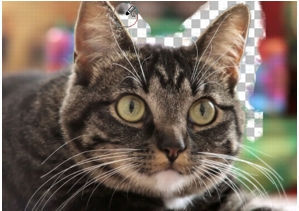
Met het gereedschap Achtergrondwisser verwijdert u snel de achtergrond van een afbeelding.
Met het gereedschap Achtergrondwisser kunt u pixels selectief wissen. U kunt in een foto van een bergketen bijvoorbeeld de lucht wissen of een object uit het omliggende gebied isoleren.
Het verschil tussen ongedaan maken en wissen
Wanneer u in Corel PaintShop Pro een actie ongedaan maakt, worden de details van de oorspronkelijke afbeelding hersteld. Om het verschil tussen ongedaan maken en wissen te begrijpen, volgt hier het voorbeeld van penseelstreken. Als u een fout maakt met een penseelstreek en deze wist, gaan de afbeeldingsdetails onder de streek verloren. U kunt verf wissen als u bepaalde pixels transparant wilt maken. U kunt ook een bepaald effect creëren door te wissen, bijvoorbeeld om een laag door een andere laag heen weer te geven.
Instellingen voor de Achtergrondwisser
U kunt de standaardinstellingen voor het gereedschap Achtergrondwisser aanpassen op het palet Gereedschapsopties. U kunt bijvoorbeeld de instellingen voor dekking, kleurtolerantie en samplegebied wijzigen.
U kunt de volgende besturingselementen instellen wanneer u het gereedschap Achtergrondwisser gebruikt:
• |
Dichtheid — bepaalt het dichtheidsniveau. Wanneer de dekking op
100% is ingesteld, worden pixels volledig gewist om ze transparant
te maken. Bij een lagere dekking worden pixels gedeeltelijk
transparant.
|
• |
Tolerantie — bepaalt hoe nauwkeurig de geselecteerde pixels met de
voorbeeldpixel moeten overeenkomen. Het waardebereik loopt van 0
tot 512. Bij lagere instellingen worden alleen pixels met nauw
overeenstemmende kleuren gewist. Bij hogere instellingen kunnen
meer pixels worden gewist. (Deze optie is niet beschikbaar als het
selectievakje Automatische tolerantie gemarkeerd is.)
|
• |
Scherpte — bepaalt in hoeverre de zachtheid van de gewiste rand
afhankelijk is van het kleurverschil tussen het object en de
achtergrond. Het bereik loopt van 0 tot 100. Bij lagere instellingen
vormen de te wissen randen een kleurverloop (een geleidelijkere
kleurovergang). Hogere instellingen geven een abruptere
kleurenovergang te zien.
|
• |
Sampling — bepaalt op basis waarvan pixels worden gewist. Dit
besturingselement biedt de volgende opties:
|
Eenmaal — een sample nemen op het punt waar u als eerste klikt en alle overeenkomende pixels tijdens de streek wissen. Met deze instelling wist u vergelijkbare kleuren en blijven door u gewenste gebieden behouden. |
Aaneengesloten — voortdurend samples nemen en alle pixels die overeenkomen wissen. Als het gebied dat u wilt wissen nogal variabel is, kunt u deze opties gebruiken en de waarde Stap laag instellen, zodat het gebied tijdens het wissen regelmatig wordt gesampled. Met dit gereedschap kunt u alle voorkomende kleuren wissen, waaronder voorgrondkleuren als de pixel die wordt gesampled in een gebied op de voorgrond ligt. |
Achtergrondstaal — wist alle pixels die overeenkomen met de huidige achtergrondkleur op het palet Materialen |
Voorgrondstaal — wist alle pixels die overeenkomen met de huidige voorgrondkleur op het palet Materialen |
• |
Limieten — geeft aan of gewiste pixels naast elkaar moeten liggen.
Dit besturingselement biedt de volgende opties:
|
Niet-aaneengesloten — wist alle pixels op het pad van het gereedschap die overeenkomen met de gesamplede pixels, zelfs als ze niet naast elkaar liggen. U kunt deze modus gebruiken om gebieden te corrigeren waarin de achtergrond zichtbaar is door gaten in de afbeelding. |
Aaneengesloten — wist alleen aaneengesloten pixels die overeenkomen met de gesamplede pixels. U kunt deze modus gebruiken wanneer de achtergrondpixels een kleur hebben die lijkt op de kleur van de randen van het object dat u wilt isoleren. |
RandenZoeken — gebruikt de gegevens van de rand om het wissen te beperken |
Automatische tolerantie — bepaalt de tolerantie op basis van de pixels op het pad van het gereedschap. De tolerantie kan voortdurend veranderen naarmate het gereedschap over verschillende delen van de laag wordt verplaatst. Schakel dit selectievakje uit als u een instelling voor Tolerantie wilt opgeven. |
Alle lagen gebruiken — samplet gegevens van alle samengevoegde lagen. Alleen pixels in de huidige laag worden gewist. Schakel dit selectievakje uit als u alleen gegevens uit de huidige laag wilt samplen. |
Helderheid negeren — met deze optie worden grote verschillen in kleurhelderheid en -verzadiging genegeerd. U kunt dit selectievakje markeren wanneer de kleuren van het object dat u wilt isoleren sterk verzadigd zijn en de achtergrond onverzadigd is, of omgekeerd. |
Moet ik automatische of handmatige tolerantie gebruiken?
U moet beginnen met het markeren van het selectievakje Automatische tolerantie. Als u merkt dat er te veel of te weinig in de afbeelding wordt gewist, kunt u het selectievakje Automatische tolerantie uitschakelen en de waarde in het vak Tolerantie verhogen of verlagen.
| Een afbeeldingsgebied wissen |
 |
Werkvlak Bewerken
1 |
Kies het gereedschap Wisser  op de werkbalk Gereedschappen. op de werkbalk Gereedschappen.
|
2 |
Kies de gewenste penseelopties op het palet Gereedschapsopties.
|
Meer informatie over het instellen van opties voor penselen vindt u in Penseelopties kiezen. |
3 |
Sleep het te wissen gebied in de afbeelding.
|
 |
Als u de achtergrondlaag wist, wordt met het gereedschap Wisser
gewist tot transparantie en wordt de laag automatisch een
rasterlaag.
|
| Het achtergrondgebied van een afbeelding wissen |
|
Werkvlak Bewerken
1 |
Klik op het palet Lagen op de laag die het afbeeldingselement bevat
dat u wilt isoleren.
|
2 |
Kies het gereedschap Achtergrondwisser  op de werkbalk
Gereedschappen. op de werkbalk
Gereedschappen.
|
3 |
Kies de gewenste penseelopties op het palet Gereedschapsopties.
|
Meer informatie over het instellen van opties voor penselen vindt u in Penseelopties kiezen. |
4 |
Sleep rond de randen van het afbeeldingsgebied dat u wilt isoleren.
|
Langzame, zorgvuldige streken geven de beste resultaten. Houd het midden van het penseel op gebieden die u wilt wissen en de randen op gebieden die u wilt behouden. |
|
De achtergrond wordt automatisch omgezet in een rasterlaag
wanneer u hier met het gereedschap Achtergrondwisser op werkt.
|
