Selecties omkeren en wissen
Soms is het voor de selectie van een ingewikkeld gedeelte in de afbeelding gemakkelijker om eerst het deel van de afbeelding te selecteren dat u niet wilt en de selectie vervolgens om te keren. Als er bijvoorbeeld in een foto iemand tegen een effen achtergrondkleur staat, kunt u de achtergrond selecteren en dan de selectie omkeren om de persoon in plaats van de achtergrond te selecteren.
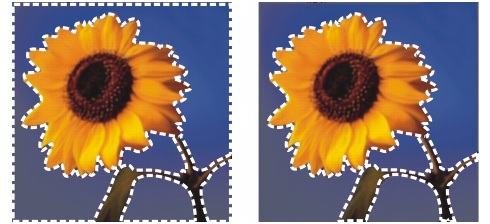
Door een effen achtergrond te selecteren (links) en de selectie om te keren kunt u een ingewikkelde, meerkleurige voorgrond isoleren (rechts).
U kunt een selectie ook wissen, waardoor het selectiekader wordt verwijderd en de selectie weer in de afbeelding wordt geïntegreerd. Nadat u de selectie hebt gewist, kunt u verder gaan met het bewerken van de gehele afbeelding.
| Een selectie omkeren |
 |
Werkvlak Bewerken
• |
Kies Selecties  Omkeren. Omkeren.
|
Het selectiekader omsluit nu het eerder niet-geselecteerde afbeeldingsgebied en sluit het eerder geselecteerde afbeeldingsgebied uit. |
| En selectie wissen |
|
Werkvlak Bewerken
• |
Kies Selecties Niets selecteren.
|
 |
Als u een zwevende selectie opheft, wordt de selectie niet-
zwevend gemaakt en in de onderliggende laag geplaatst, als dit
een rasterlaag is. Als de onderliggende laag een vectorlaag of een
laag met tekenmateriaal is, wordt er een nieuwe rasterlaag
gemaakt en wordt de selectie daarop niet-zwevend gemaakt.
|
 |
U kunt een selectie ook wissen door met de rechtermuisknop
buiten het selectiekader in de afbeelding te klikken of door te
drukken op de toetsen Ctrl + D.
|
