Oneffenheden en objecten verwijderen
U verwijdert oneffenheden en objecten uit afbeeldingen met het Kloonpenseel of het gereedschap Object verwijderen. Met het Kloonpenseel kunt u oneffenheden en objecten uit een afbeelding verwijderen door er met een ander gedeelte van de afbeelding overheen te verven. De verfbron kan een deel van dezelfde laag, een andere laag in de afbeelding, een samengevoegde afbeelding of een laag uit een andere afbeelding zijn.
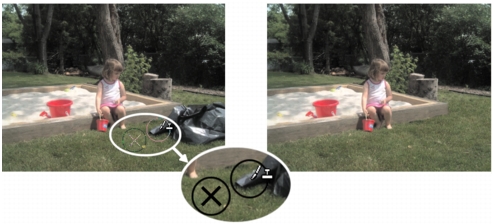
Het gereedschap Kloonpenseel is gebruikt om de vuilniszak van de foto links te verwijderen.
Met Objecten verwijderen kunt u objecten verwijderen wanneer het omringende gebied redelijk uniform qua kleur en textuur is. Dit gereedschap is vergelijkbaar met het gereedschap Kloonpenseel, omdat u dit ook gebruikt om een te verwijderen gebied te identificeren en vervolgens een achtergrond kiest om dat gebied mee te bedekken.
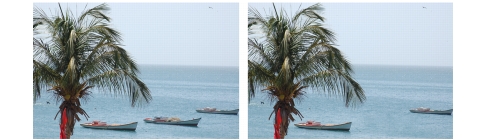
Object verwijderen is gebruikt om één boot uit het water te verwijderen.
| Een deel van een afbeelding klonen |
 |
Werkvlak Bewerken
1 |
Kies het gereedschap Kloonpenseel  op de werkbalk
Gereedschappen. op de werkbalk
Gereedschappen.
|
2 |
Kies op het palet Gereedschapsopties de penseelpunt, grootte,
dekking en andere instellingen.
|
Als u wilt dat het gereedschap Kloonpenseel telkens opnieuw wordt ingesteld als u het verven hervat, markeert u het selectievakje Uitlijningsmodus. U kunt over het doelgebied blijven slepen om de bronafbeelding te vullen. Schakel het selectievakje uit als u wilt dat bij elke streek dezelfde gegevens van het oorspronkelijke bronpunt worden gekopieerd. |
Markeer het selectievakje Alle lagen gebruiken om gegevens uit alle samengevoegde lagen te klonen. Als u alleen gegevens van de huidige laag wilt klonen, schakelt u het selectievakje uit. |
3 |
Klik in de bronafbeelding met de rechtermuisknop op het
middelpunt van het brongebied.
|
Als de afbeelding meer dan één laag heeft, klikt u op de naam van de laag op het palet Lagen voordat u het brongebied definieert. |
4 |
Sleep de muisaanwijzer in de afbeelding op de plaats waar u het
gekloonde gebied wilt verven.
|
 |
Wanneer u een afbeeldingsgebied kloont, moet u een brongebied
met gegevens selecteren.
|
Als de afbeelding een selectie bevat, moet u met de
rechtermuisknop binnen de selectie klikken om de kloonbron in te
stellen. Op een pen-tablet bereikt u hetzelfde resultaat door de
Shift-toets ingedrukt te houden.
|
 |
U kunt ook de Shift-toets ingedrukt houden en op de afbeelding
klikken om het bronpunt in te stellen.
|
U kunt het formaat van het penseel ook interactief wijzigen door
de Alt-toets ingedrukt te houden terwijl u in het
afbeeldingsvenster sleept.
|
| Objecten uit een foto verwijderen |
|
Werkvlak Bewerken
1 |
Kies het gereedschap Object verwijderen  op de werkbalk
Gereedschappen. op de werkbalk
Gereedschappen.
|
2 |
Kies op het palet Gereedschapsopties de knop Selectiemodus  . .
|
3 |
Sleep rond het object dat u wilt verwijderen.
|
4 |
Kies op het palet Gereedschapsopties de knop Bronmodus  . .
|
Er verschijnt een rechthoek in het afbeeldingsvenster. |
5 |
Plaats de rechthoek op het gebied dat de vorige selectie moet
vervangen.
|
6 |
Sleep de hendels van de rechthoek om het formaat ervan te wijzigen
of sleep de rotatiehendel van de rechthoek om deze te roteren.
|
Het is raadzaam de rechthoek even groot of iets groter te maken dan het gebied dat u verwijdert. |
7 |
Klik op het palet Gereedschapsopties op de knop Toepassen  . .
|
8 |
Kies Selecties  Niets selecteren om de selectie op te heffen. Niets selecteren om de selectie op te heffen.
|
|
U kunt ook een selectie maken met behulp van een van de
selectiegereedschappen voordat u het gereedschap Object
verwijderen activeert.
|
U kunt de selectie ook opheffen door op de toetsen Ctrl + D te
drukken.
|
