Doezelen bij selecties gebruiken
Bij doezelen wordt het gebied tussen een selectie en de rest van de afbeelding zachter gemaakt door de transparantie van de pixels langs de rand van de selectie geleidelijk te laten toenemen. U kunt de breedte van het doezelingsgebied opgeven.
Wanneer u een selectie kopieert of verplaatst, kunt u met doezelen de selectie laten overgaan in het omliggende gebied, zodat de afbeelding er natuurlijker uitziet. Hoe hoger de doezelingswaarde is, des te zachter de randen zijn. Met een doezelingswaarde van 0 maakt u een selectie met duidelijke randen.
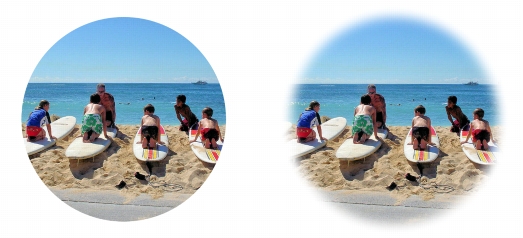
Een selectie zonder doezelen (links) en een selectie met doezelen (rechts)
U kunt doezeling toepassen terwijl u een selectie maakt of nadat u de selectie hebt gemaakt. De mate van doezeling en de positie ervan rondom het selectiekader kan worden aangepast nadat de selectie is gemaakt. Zie Selecties maken voor meer informatie over het maken van selecties.
| De mate van doezelen in een selectie wijzigen |
 |
Werkvlak Bewerken
1 |
Kies Selecties  Wijzigen Doezelen. Wijzigen Doezelen.
|
2 |
Geef een waarde op in het bedieningselement Aantal pixels.
|
Het doezelen wordt zowel binnen als buiten de selectie toegepast. |
3 |
Klik op OK.
|
| De doezelingspositie aanpassen |
|
Werkvlak Bewerken
1 |
Kies Selecties Wijzigen Binnen/buiten doezelen.
|
2 |
Schakel een van de volgende opties in om de positie van het
doezelen in te stellen:
|
• |
Binnen
|
• |
Buiten
|
• |
Beide
|
3 |
Typ een waarde in het bedieningselement Hoeveelheid doezeling om
de doezelingsbreedte in te stellen (in pixels).
|
4 |
Klik op OK.
|
 |
U kunt in het dialoogvenster Binnen/buiten doezelen klikken op de
knop Selectie in-/uitschakelen  om te schakelen tussen een
voorbeeld van alleen de selectie en een voorbeeld van de selectie
en de rest van de afbeelding. om te schakelen tussen een
voorbeeld van alleen de selectie en een voorbeeld van de selectie
en de rest van de afbeelding.
|
| De doezeling van een selectie opheffen |
|
Werkvlak Bewerken
1 |
Kies Selecties Wijzigen Doezelen opheffen.
|
2 |
Typ een waarde in het bedieningselement Drempel om op te geven
welke mate van doezeling u wilt verwijderen.
|
3 |
Klik op OK.
|
