Werken met tekenpunten
Tekenpunten zijn vierkante punten op lijn- en curveobjecten. U kunt de vorm van een lijn- of curveobject wijzigen door een of meer tekenpunten te slepen.
Tekenpunten hebben nul, een of twee stuurlijnen. De lengte en richting van de stuurlijnen bepalen de vorm van de contour op dat tekenpunt. De rechte of gebogen lijn tussen twee tekenpunten is een lijnsegment. Er zijn vier typen tekenpunten: symmetrische, asymmetrische, vectorhoeken en vloeiende tekenpunten.

U kunt symmetrische tekenpunten gebruiken als u vloeiende bogen aan beide zijden van een tekenpunt wilt maken. Wijzigingen in één stuurlijn worden gespiegeld door de andere stuurlijn.
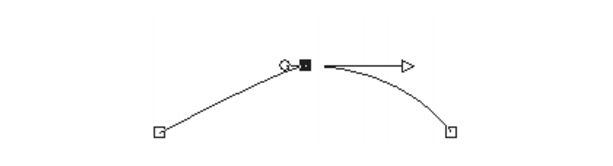
U kunt asymmetrische tekenpunten gebruiken als u de curve aan weerszijden van het tekenpunt wilt variëren maar een vloeiende boog door het tekenpunt wilt behouden. U kunt de lengte van elke stuurlijn aanpassen, maar niet de richting.

Met vectorhoeken kunt u tekenpunten maken die sterk van richting moeten veranderen. U kunt de lengte en richting van elke stuurlijn apart aanpassen.

U kunt vloeiende tekenpunten gebruiken voor een vloeiende overgang tussen rechte en gebogen lijnsegmenten.
U kunt een tekenpunt selecteren om het te bewerken, of u kunt het verplaatsen. Wanneer u een tekenpunt verplaatst, wordt de vorm van een vectorobject gewijzigd. Als een object meer dan één contour heeft, kunt u alle bijbehorende tekenpunten verplaatsen. U kunt ook het pad verplaatsen als u het hele object wilt verplaatsen. U kunt de contour van een vectorobject wijzigen door tekenpunten langs een pad toe te voegen, samen te voegen of te verwijderen.
U kunt tekenpunten op een contour samenvoegen met behoud van de lijnsegmenten aan elke zijde. De lijnsegmenten worden gecombineerd tot één lijnsegment tussen de resterende tekenpunten. Als de contour op het tekenpunt gebogen is, zal Corel PaintShop Pro proberen de curve te handhaven.
U kunt ook een tekenpunt verwijderen als u het tekenpunt en de lijnsegmenten aan elke zijde wilt verwijderen.
| Een tekenpunt selecteren |
 |
Werkvlak Bewerken
1 |
Selecteer op de werkbalk Gereedschappen het gereedschap Pen  . .
|
2 |
Klik op de palet Opties voor gereedschap op de knop
Bewerkingsmodus  . .
|
3 |
Klik op een vectorobject.
|
De tekenpunten van het object worden weergegeven. |
4 |
Klik op het tekenpunt.
|
Het geselecteerde tekenpunt wordt weergegeven met een effen grijzen opvulling. |
 |
Als u het geselecteerde tekenpunt eenvoudiger wilt weergeven,
klikt u op het pictogram Zichtbaarheid  op het palet Lagen
naast het vectorobject waaraan u werkt. Hiermee worden de
opvulling en omlijning van het object verborgen. Meer informatie
over het weergeven en verbergen van lagen vindt u in Lagen
weergeven. op het palet Lagen
naast het vectorobject waaraan u werkt. Hiermee worden de
opvulling en omlijning van het object verborgen. Meer informatie
over het weergeven en verbergen van lagen vindt u in Lagen
weergeven.
|
 |
Begin- en eindtekenpunten zijn gemakkelijk te vinden. Bij de
cursor verschijnt de tekst 'START' of 'EINDE' wanneer u de cursor
boven het tekenpunt houdt. Als de vorm gesloten is, verschijnt de
aanduiding 'SLUITEN' naast de cursor.
|
| Een tekenpunt verplaatsen |
|
Werkvlak Bewerken
1 |
Selecteer op de werkbalk Gereedschappen het gereedschap Pen .
|
2 |
Klik op de palet Opties voor gereedschap op de knop
Bewerkingsmodus .
|
3 |
Selecteer een tekenpunt en sleep het naar een andere positie.
|
|
Als u tijdens het slepen Shift ingedrukt houdt, kunt u de
lijnsegmenten van een tekenpunt beperken tot sprongen van 45
graden.
|
| Een tekenpunt toevoegen aan een contour |
|
Werkvlak Bewerken
1 |
Selecteer op de werkbalk Gereedschappen het gereedschap Pen .
|
2 |
Klik op het palet Opties voor gereedschap op een van de volgende
knoppen:
|
• |
Bewerkings modus
|
• |
Snijmodus 
|
3 |
Klik op de contour.
|
4 |
Houd Ctrl ingedrukt en klik op de plaats waar u een tekenpunt wilt
toevoegen.
|
Bij de muisaanwijzer verschijnt de tekst '+TOEVOEGEN'. |
| Een nieuw begin- of eindtekenpunt toevoegen |
|
Werkvlak Bewerken
1 |
Selecteer op de werkbalk Gereedschappen het gereedschap Pen .
|
2 |
Klik op het palet Opties voor gereedschap op de knop Lijnen en
polylijnen tekenen  . .
|
3 |
Selecteer het begin- of eindtekenpunt van de contour.
|
4 |
Klik als u nog een tekenpunt wilt toevoegen.
|
De contour wordt automatisch met het nieuwe tekenpunt verbonden. |
| Een of meer tekenpunten samenvoegen |
|
Werkvlak Bewerken
1 |
Selecteer op de werkbalk Gereedschappen het gereedschap Pen .
|
2 |
Selecteer een tekenpunt voor samenvoeging.
|
Als u meerdere objecten wilt selecteren, houdt u Shift ingedrukt terwijl u klikt. |
3 |
Klik met de rechtermuisknop op een tekenpunt en kies Bewerken  Samenvoegen.
|
| Tekenpunten transformeren |
|
Werkvlak Bewerken
1 |
Selecteer op de werkbalk Gereedschappen het gereedschap Pen .
|
2 |
Klik op het palet Opties voor gereedschap op de knop
Bewerkingsmodus .
|
Als niet alle opties zichtbaar zijn op het palet Opties voor gereedschap, klikt u op de knop Meer  . . |
3 |
Selecteer een of meer tekenpunten.
|
4 |
Kies Objecten Geselecteerde tekenpunten transformeren en kies
een van de volgende opdrachten:
|
• |
Omdraaien — hiermee verplaatst u geselecteerde tekenpunten
langs de verticale as (de bovenste punten gaan naar beneden en
omgekeerd). Op een enkel tekenpunt keert u met de opdracht de
stuurlijnen van het tekenpunt om.
|
• |
Spiegelen — hiermee verplaatst u geselecteerde tekenpunten langs
de horizontale as (de tekenpunten aan de linkerkant gaan naar
rechts en omgekeerd). Op een enkel tekenpunt spiegelt u met de
opdracht de stuurlijnen van het tekenpunt.
|
• |
Roteren — hiermee roteert u de geselecteerde tekenpunten op
basis van de huidige rotatie-instelling. Als de opdracht op één
tekenpunt wordt toegepast, worden de stuurlijnen (indien
aanwezig) geroteerd.
|
• |
X scheeftrekken — hiermee verplaatst u geselecteerde
tekenpunten naar links of rechts (langs de horizontale as)
overeenkomstig de huidige instelling voor scheeftrekking.
|
• |
Y scheeftrekken — hiermee verplaatst u geselecteerde
tekenpunten omhoog of omlaag (langs de verticale as)
overeenkomstig de huidige instelling voor scheeftrekking.
|
• |
Inkrimpen — hiermee brengt u de geselecteerde tekenpunten
dichter bijeen overeenkomstig de huidige instelling voor
inkrimpen. Deze opdracht kan niet op één tekenpunt worden
toegepast.
|
• |
Uitbreiden — hiermee worden de geselecteerde tekenpunten
verder uiteen geplaatst, overeenkomstig de huidige instelling voor
uitbreiding. Deze opdracht kan niet op één tekenpunt worden
toegepast.
|
5 |
Typ indien van toepassing een waarde voor de geselecteerde
transformatie-instelling.
|
6 |
Klik op de knop Toepassen  . .
|
| Een curve aanpassen met de stuurlijnen van een tekenpunt |
|
Werkvlak Bewerken
1 |
Selecteer een tekenpunt om de bijbehorende stuurlijnen weer te
geven.
|
Vectorhoeken hebben mogelijk geen stuurlijnen. |
2 |
Beweeg de muisaanwijzer over een stuurlijn tot de aanwijzer in twee
roterende pijlen verandert.
|
3 |
Sleep de hendel.
|
|
Als u de stuurlijnen wilt inperken tot vaste hoeken (steeds met 45
graden), houdt u Shift ingedrukt terwijl u sleept.
|
| Een curve rechttrekken tussen twee tekenpunten |
|
Werkvlak Bewerken
1 |
Selecteer twee opeenvolgende tekenpunten.
|
2 |
Klik met de rechtermuisknop op één tekenpunt en kies Type
tekenpunt Omzetten in lijn.
|
| Een tekenpunt verwijderen |
|
Werkvlak Bewerken
1 |
Selecteer een tekenpunt.
|
2 |
Druk op Delete.
|
|
Als u een tekenpunt in het midden van een open contour
verwijdert, wordt het vectorobject in twee aparte contouren
gesplitst. Verwijdert u een tekenpunt in een gesloten contour, dan
wordt de contour geopend.
|
