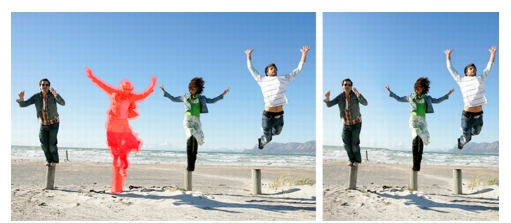
Foto's schalen met Slim snijden
Met Slim snijden kunt u een foto smaller, breder, korter of langer maken zonder de afbeelding te vervormen. Door automatisch zones met weinig structurele details in de afbeelding op te sporen en te verwijderen kunt u de hoogte-breedteverhouding wijzigen zonder merkbaar de afbeelding te veranderen. U kunt ook een bepaalde zone van de foto verwijderen, onafhankelijk van de hoeveelheid details, of bepaalde objecten of afbeeldingsgebieden behouden.
Met Slim snijden kunt u gebieden selectief verwijderen of beschermen wanneer u een afbeelding schaalt.
Bekijk een video: Slim snijden
| Een object verwijderen of behouden met Slim snijden |
 |
Werkvlak Bewerken
1 |
|
Kies Afbeelding  Slim snijden Slim snijden.
|
|
Het dialoogvenster Slim snijden wordt geopend. |
2 |
|
Voer een of meer van de volgende handelingen uit om een object of
een gebied van een foto te verwijderen of juist te behouden:
|
|
• |
|
Klik op de knop Verwijderen  en gebruik het penseel
Verwijderen op gebieden van de foto die u wilt verwijderen.
|
|
• |
|
Klik op de knop Behouden  en gebruik het penseel Behouden op
het gebied van de foto dat u wilt behouden.
|
|
In het gebied Object verwijderen kunt u de schuifregelaar Penseelgrootte naar links bewegen om het penseel groter te maken of naar rechts om het penseel kleiner te maken. |
3 |
|
Wijzig de schaal van de foto door één of meer van de opties van Slim
snijden toe te passen.
|
.
|
U kunt ook
|
|
|
Penseelstreken wissen
|
Klik op de knop Wisser  en pas deze toe op de penseelstreken die u wilt wissen.
|
|
In- of uitzoomen
|
Voer in het vak Zoomen een vergrotingsfactor in of gebruik de schuifregelaar of de pijlen om het zoomniveau aan te passen.
|
|
Pannen om verborgen gebieden van de foto zichtbaar te maken
|
Klik op de knop Pannen  en sleep in het voorbeeldvenster.
|
|
De penseelstreken in het voorbeeldvenster verbergen
|
Markeer het selectievakje Masker verbergen.
|
|
De foto herstellen in de oorspronkelijke toestand
|
Klik op Herstellen.
|
| Een foto schalen met Slim snijden |
|
Werkvlak Bewerken
1 |
|
Kies Afbeelding Slim snijden.
|
|
Het dialoogvenster Slim snijden wordt geopend. |
2 |
|
Voer in het gebied Slim snijden een of meer taken uit de volgende
tabel uit en klik op OK.
|
|
U kunt een voorbeeld van het resultaat van het schalen bekijken in het voorbeeldvenster. |
|
Als u dit wilt doen,
|
handelt u als volgt:
|
|
De breedte van een foto instellen
|
Voer of stel een waarde in het vak Breedte in.
Opmerking: u kunt de foto maximaal tweemaal zo breed maken als de oorspronkelijke foto.
|
|
De hoogte van een foto instellen
|
Voer of stel een waarde in het vak Hoogte in.
Opmerking: u kunt de foto maximaal tweemaal zo hoog maken als de oorspronkelijke foto.
|
|
De breedte van de foto per pixel verkleinen
|
Klik op de knop De afbeelding horizontaal inkrimpen  totdat de afbeelding de gewenste breedte heeft.
|
|
De hoogte van de foto per pixel verkleinen
|
Klik op de knop De afbeelding verticaal inkrimpen  totdat de afbeelding de gewenste hoogte heeft.
|
|
De breedte van de foto per pixel vergroten
|
Klik op de knop De afbeelding horizontaal uitbreiden  totdat de afbeelding de gewenste breedte heeft.
|
|
De hoogte van de foto per pixel vergroten
|
Klik op de knop De afbeelding verticaal uitbreiden  totdat de afbeelding de gewenste hoogte heeft.
|
|
De breedte van de foto verkleinen door automatisch de gebieden te verwijderen waarop u het penseel Verwijderen hebt toegepast
|
Klik op de knop Automatisch horizontaal inkrimpen  om roodgeverfde gebieden te verwijderen.
|
|
De hoogte van de foto verkleinen door automatisch de gebieden te verwijderen waarop u het penseel Verwijderen hebt toegepast
|
Klik op de knop Automatisch horizontaal inkrimpen  om roodgeverfde gebieden te verwijderen.
|