Dodawanie ramek do obrazków
Dodanie ramek do obrazków pozwala nadać im atrakcyjne wizualnie wykończenie. Do wyboru są ramki kwadratowe i owalne, ramki nowoczesne i klasyczne, oprawy i krawędzie fotografii, a także szereg innych stylów. Ramka jest umieszczana na osobnej warstwie, którą można edytować jak każdą inną warstwę.
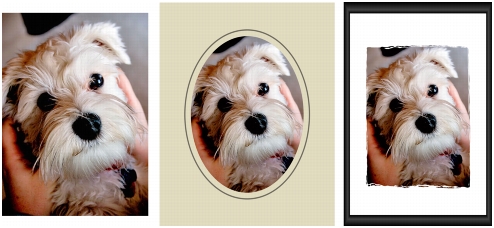
Wokół obrazka można umieścić ramkę.
| Aby dodać ramkę do obrazka |
 |
Obszar roboczy Edycja
1 |
Wybierz kolejno opcje Obrazek } Ramka obrazka.
|
Zostanie wyświetlone okno dialogowe Ramka obrazka. |
2 |
Wybierz ramkę z listy rozwijanej w obszarze Ramka obrazka.
|
3 |
W obszarze Orientacja wybierz jedną z następujących opcji:
|
• |
Ramka płótna — zmienia rozmiar ramki odpowiednio do
wielkości płótna. Warstwa ramki na palecie Warstwy nosi nazwę
„Ramka obrazka”. Kolejne ramki znajdują się na warstwach o
nazwach „Ramka obrazka 1”, „Ramka obrazka 2” itd.
|
• |
Ramka bieżącej warstwy — powoduje dopasowanie rozmiaru
ramki do wielkości bieżącej warstwy (która może mieć inny
rozmiar niż płótno). Jeśli na przykład tworzony jest kolaż zdjęć
do albumu i każde zdjęcie znajduje się na osobnej warstwie,
wybierając tę opcję, można obramować wszystkie zdjęcia.
Warstwa ramki nosi nazwę oryginalnej warstwy wraz z
dodanymi wyrazami „Ramka obrazka”.
|
4 |
Wybierz jedną z następujących opcji:
|
• |
Ramka wewnątrz obrazka — zmienia rozmiar ramki tak, aby
pasowała do płótna obrazka.
|
• |
Ramka na zewnątrz obrazka — zwiększa rozmiar płótna tak,
aby obejmował ramkę. Dodane płótno ma bieżący kolor tła, jeśli
ramka zostanie zastosowana do warstwy Tło. Jeśli ramka
zostanie zastosowana do jakiejkolwiek innej warstwy,
dodatkowe płótno jest przezroczyste.
|
5 |
Zaznacz dowolne z następujących pól wyboru:
|
• |
Odbij ramkę — powoduje odbicie ramki względem osi poziomej.
|
• |
Odbij ramkę lustrzanie — powoduje odbicie ramki względem
osi pionowej.
|
• |
Obróć ramkę w prawo — umożliwia obrócenie ramki w prawo,
gdy obrazek ma większą wysokość niż szerokość.
|
6 |
Kliknij przycisk OK.
|
 |
Jeśli szerokość i wysokość różnią się istotnie, ramka wydaje się
grubsza wzdłuż krótszych boków.
|
|
Jeśli w kroku 2 została wybrana ramka zawierająca
przezroczyste obszary, można zachować te obszary ramki jako
przezroczyste lub zastąpić je kolorem. Aby zachować
przezroczystość ramki, należy zaznaczyć pole wyboru
Zachowaj przezroczystość. Aby zastosować kolor zastępczy,
należy usunąć zaznaczenie pola wyboru, a następnie wybrać
kolor z pola koloru.
|
