Dopasowywanie jaskrawości, kontrastu i przejrzystości
Program Corel PaintShop Pro umożliwia dopasowanie zarówno jaskrawości, jak i kontrastu i przejrzystości zdjęć. Kontrast to różnica między najjaśniejszymi a najciemniejszymi pikselami. Przejrzystość pozwala dopasować poziom szczegółów na obrazku przez analizę kontrastu w określonych obszarach.
Stosując te polecenia do zaznaczenia lub całego obrazka, można:
• |
ręcznie dopasować jaskrawość i kontrast,
|
• |
nadać zdjęciu wyrazistość i wyostrzony wygląd, aby obiekty nie
ginęły w tle,
|
• |
dopasować pojedyncze wartości jaskrawości na obrazku,
|
• |
dopasować światła, półcienie i cienie, aby zapewnić płynne
przejścia tonalne,
|
• |
skorygować naświetlenie,
|
• |
bardziej równomiernie rozłożyć wartości jasności pikseli w
zakresie jasności od czerni do bieli,
|
• |
zwiększyć ogólny kontrast, gdy histogram nie obejmuje całego
możliwego zakresu jasności,
|
• |
dostosować jaskrawość, kontrast i współczynnik gamma obrazka,
|
• |
utworzyć obrazek czarno-biały.
|
Histogramy
Histogram umożliwia wyświetlenie zakresu tonalnego obrazka i zmianę rozkładu świateł, półcieni i cieni. Innymi słowy, histogram może pokazać, czy zdjęcie nie jest prześwietlone lub niedoświetlone.
Wiele aparatów cyfrowych umożliwia obejrzenie histogramu na wyświetlaczu LCD aparatu, a niektóre także jego dopasowanie przed zrobieniem zdjęcia.
Program Corel PaintShop Pro udostępnia różne polecenia umożliwiające wyświetlenie histogramu w oknie dialogowym. Do takich poleceń należą: Krzywe, Poziomy, tryb zaawansowany funkcji Inteligentna korekta zdjęcia i Dopasowanie histogramu.
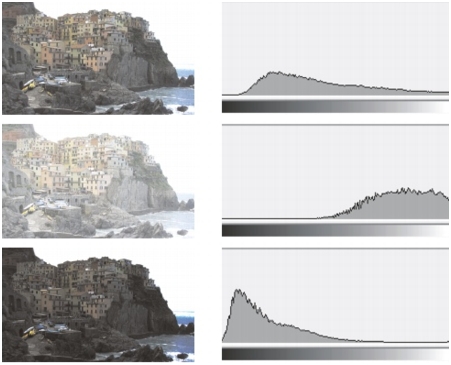
Przykłady histogramów (z prawej) dla trzech różnych ekspozycji.
Patrząc na histogram, należy zwrócić uwagę na następujące elementy:
• |
Lewa część histogramu przedstawia, jaka część zdjęcia jest
czarna lub prawie czarna.
|
• |
Prawa część histogramu przedstawia, jaka część zdjęcia jest biała
lub prawie biała.
|
Wykres w oknie dialogowym Dopasowanie histogramu pokazuje liczbę pikseli przypadającą na każdą wartość w wybranym kanale. Oś pionowa reprezentuje liczbę pikseli i obejmuje przedział od zera do najwyższej liczby pikseli na wykresie. Oś pozioma reprezentuje wartość z wybranego kanału i obejmuje zakres od 0 do 255.
Histogram obrazka można wyświetlić w dowolnym momencie, wybierając kolejno opcje Widok } Palety } Histogram.
| Aby zmienić jaskrawość lub kontrast |
 |
Obszar roboczy Edycja
1 |
Wybierz kolejno opcje Dopasowanie } Jaskrawość i kontrast }
Jaskrawość/Kontrast.
|
Zostanie wyświetlone okno dialogowe Jaskrawość/Kontrast. |
2 |
Ustaw lub wpisz wartość w polu Jaskrawość.
|
Wartość dodatnia powoduje rozjaśnienie zdjęcia, natomiast ujemna jego przyciemnienie. Wartość 0 powoduje zachowanie oryginalnego ustawienia. |
3 |
Ustaw lub wpisz wartość w polu Kontrast.
|
Wartość dodatnia powoduje zwiększenie kontrastu, natomiast ujemna jego zmniejszenie. Wartość 0 powoduje zachowanie oryginalnego ustawienia. |
4 |
Kliknij przycisk OK.
|
 |
Można użyć pola powiększenia znajdującego się w oknie
dialogowym, aby ustawić podgląd obrazka na panelach Przed i
Po.
|
| Aby rozjaśnić ciemne obszary i skorygować przejrzystość |
|
Obszar roboczy Edycja
1 |
Wybierz kolejno opcje Dopasowanie } Jaskrawość i kontrast }
Światło dopełniające/Przejrzystość.
|
Zostanie wyświetlone okno dialogowe Światło dopełniające/Przejrzystość. |
2 |
Ustaw lub wpisz wartość w polu Światło dopełniające.
|
Wartość dodatnia powoduje rozjaśnienie najciemniejszych obszarów zdjęcia, natomiast wartość ujemna przyciemnienie jasnych obszarów. Wartość 0 powoduje zachowanie oryginalnego ustawienia. |
3 |
Ustaw lub wpisz wartość w polu Przejrzystość.
|
Liczba dodatnia zwiększa widoczność szczegółów, a ujemna zmniejsza szczegóły i głębię ostrości. Wartość 0 powoduje zachowanie oryginalnego ustawienia. |
4 |
Kliknij przycisk OK.
|
| Aby poprawić głębię i przejrzystość |
|
Obszar roboczy Edycja
1 |
Wybierz kolejno opcje Dopasowanie } Jaskrawość i kontrast }
Lokalne odwzorowanie barw.
|
Zostanie wyświetlone okno dialogowe Lokalne odwzorowanie barw. |
2 |
Wpisz lub ustaw wartość w polu Siła.
|
Użyj najmniejszej wartości dającej zadowalający wynik. Zbyt wysokie wartości powodują, że na zdjęciu pojawiają się niepożądane artefakty. |
3 |
Kliknij przycisk OK.
|
|
Można użyć pola powiększenia znajdującego się w oknie
dialogowym, aby ustawić podgląd obrazka na panelach Przed i
Po.
|
| Aby zmienić jaskrawość kanału koloru |
|
Obszar roboczy Edycja
1 |
Wybierz kolejno opcje Dopasowanie } Jaskrawość i kontrast }
Krzywe.
|
Zostanie wyświetlone okno dialogowe Krzywe. |
2 |
Z listy rozwijanej Kanał wybierz jedną z następujących opcji
kanałów koloru:
|
• |
RGB — umożliwia jednoczesne modyfikowanie kanałów
czerwonego, zielonego i niebieskiego za pomocą połączonego
histogramu.
|
• |
Czerwony — umożliwia modyfikowanie tylko kanału
czerwonego.
|
• |
Zielony — umożliwia modyfikowanie tylko kanału zielonego.
|
• |
Niebieski — umożliwia modyfikowanie tylko kanału
niebieskiego.
|
3 |
Przeciągając punkty na wykresie, ustal właściwą zależność
między poziomami wejściowymi (jaskrawością oryginalnych
pikseli) a poziomami wyjściowymi (jaskrawością pikseli
skorygowanych).
|
W miarę przeciągania punktu krzywej jego oryginalne i zmodyfikowane wartości jasności są wyświetlane w lewym górnym rogu wykresu histogramu. Wartość oryginalna lub wejściowa jest wyświetlana po lewej stronie, a wartość zmodyfikowana lub wyjściowa po prawej. |
4 |
Kliknij przycisk OK.
|
|
Można użyć pola powiększenia znajdującego się w oknie
dialogowym, aby ustawić podgląd obrazka na panelach Przed i
Po.
|
| Aby dopasować światła, półcienie i cienie zdjęcia |
|
Obszar roboczy Edycja
1 |
Wybierz kolejno opcje Dopasowanie } Jaskrawość i kontrast }
Światła/Półcienie/Cienie.
|
Zostanie wyświetlone okno dialogowe Światła/Półcienie/Cienie. |
2 |
Wybierz jedną z następujących opcji:
|
• |
Metoda dopasowania bezwzględnego — powoduje
ustanowienie bezwzględnych pozycji w punkcie 25% histogramu
(cienie), w punkcie 50% histogramu (półcienie) i w punkcie 75%
histogramu (światła). Typowe wartości wynoszą około 35 dla
cieni, 50 dla półcieni i 65 dla świateł, jednak mogą one różnić się
w zależności od zdjęcia. Zwiększenie wartości powoduje
rozjaśnienie obszaru, natomiast zmniejszenie wartości jego
przyciemnienie.
|
• |
Metoda dopasowania względnego — umożliwia dopasowanie
poziomów jasności względem ich stanów oryginalnych. Wartości
dodatnie powodują rozjaśnienie obszaru, natomiast ujemne jego
przyciemnienie.
|
3 |
Wpisz lub ustaw wartości w polach Cień, Półcień i Światło.
|
4 |
Kliknij przycisk OK.
|
|
Można użyć pola powiększenia znajdującego się w oknie
dialogowym, aby ustawić podgląd obrazka na panelach Przed i
Po.
|
| Aby skorygować naświetlenie za pomocą histogramu |
|
Obszar roboczy Edycja
1 |
Wybierz kolejno opcje Dopasowanie } Jaskrawość i kontrast }
Dopasowanie histogramu.
|
Zostanie wyświetlone okno dialogowe Dopasowanie histogramu. |
2 |
W obszarze Edycja wybierz jedną z następujących opcji:
|
• |
Luminancja — umożliwia ustawienie wartości jasności obrazka
w celu uzyskania właściwego kontrastu.
|
• |
Kolory — umożliwia wybranie kanału koloru do edycji.
|
W przypadku wyboru opcji Kolory należy także wybrać kolor z listy rozwijanej. |
3 |
Z listy rozwijanej Załaduj wzorzec wybierz pozycję Domyślny.
|
Wartości domyślne oznaczają brak dopasowania obrazka. |
4 |
Dokonaj dopasowania suwakiem Dół.
|
Po lewej stronie histogramu znajdź odstęp między lewym brzegiem a punktem, w którym wykres zaczyna rosnąć. Odstęp świadczy o tym, że najciemniejsze piksele na obrazku nie są całkowicie czarne. Przeciągnij suwak Dół (czarny trójkąt) do punktu, w którym wykres rośnie. W polu Dół wyświetlana jest wartość dolna (od 0 do 254). Dolne pole przedstawia procent pikseli z przedziału od zera do wartości dolnej; kontrast w tym zakresie zostanie utracony. Na ogół wartość dolna nie powinna być wyższa niż 0,1%. |
5 |
Dokonaj dopasowania suwakiem Góra.
|
Po prawej stronie histogramu znajdź odstęp między prawym brzegiem okna a punktem, w którym wykres spada do zera. Jeśli taki odstęp istnieje, przeciągnij suwak Góra (biały trójkąt) do tego punktu na wykresie. Wskutek tej czynności najjaśniejsze piksele na obrazku staną się białe. Na ogół wartość górna nie powinna być wyższa niż 0,1%. |
6 |
Dokonaj dopasowania suwakiem Gamma.
|
Jeśli cały obrazek jest zbyt ciemny lub zbyt jasny, dostosuj współczynnik gamma, który jest standardową miarą zmiany w kontraście obrazka. Aby rozjaśnić obrazek, zwiększ poziom gamma, przesuwając suwak Gamma w prawo (szary trójkąt). Aby przyciemnić obrazek, należy zmniejszyć poziom gamma, przeciągając suwak Gamma w lewo. |
7 |
Dokonaj dopasowania suwakiem Półcienie.
|
Jeśli wykres ma szczyty po lewej i prawej stronie oraz dolinę pośrodku, półcienie należy ścieśnić. Cienie i światła muszą zostać rozszerzone, aby zawarte w nich informacje stały się widoczne. Obiekty znajdujące się za blisko aparatu zdają się być bardzo mocno oświetlone i umieszczone na ciemnym tle. Aby zwęzić przedział półcieni, przeciągnij suwak Półcienie w górę. |
Jeśli wykres ma szczyt w środku oraz niewielką liczbę pikseli po lewej i prawej stronie, rozszerz przedział półtonów, przeciągając suwak Półcienie w dół. |
8 |
Kliknij przycisk OK.
|
|
Efekty artystyczne można uzyskać, korzystając z pól Wyjście
maks. i Wyjście min. znajdujących się po lewej stronie
histogramu. Suwak maks. to białe kółko na szarym kwadracie;
suwak min. to czarne kółko na szarym kwadracie. Aby
przyciemnić najjaśniejsze piksele obrazka, przeciągnij suwak
maks. w dół. Aby rozjaśnić najciemniejsze piksele obrazka,
przeciągnij suwak min. w górę. Mimo że suwaki są przeciągane
po osi pionowej, wartości maks. i min. (od 0 do 255) oddziałują
na oś poziomą. Wszystkie piksele poza ustawionym zakresem
są przekształcane tak, aby mieściły się w tym przedziale.
Można wybrać inną składową koloru z listy rozwijanej Edycja i
wykonać podobne dopasowanie.
|
| Aby poprawić rozkład jasności na zdjęciu |
|
Obszar roboczy Edycja
• |
Wybierz kolejno opcje Dopasowanie } Jaskrawość i kontrast }
Równoważenie histogramu.
|
| Aby zwiększyć kontrast przez rozciągnięcie histogramu |
|
Obszar roboczy Edycja
• |
Wybierz kolejno opcje Dopasowanie } Jaskrawość i kontrast }
Rozciąganie histogramu.
|
|
Polecenie Rozciąganie histogramu przeciąga najciemniejszy
piksel do czerni, a najjaśniejszy do bieli. To polecenie nie ma
wpływu na obrazki, których histogram już rozciąga się od
czystej czerni do czystej bieli. Jeśli w oryginalnym obrazku są
piksele o wartościach bardzo zbliżonych do czerni i bieli, użycie
tego polecenia da nieznaczny efekt. Jeśli oryginalny obrazek
jest bardzo płaski (brak pikseli zbliżonych pod względem koloru
do czerni lub bieli), użycie tego polecenia będzie miało znaczny
wpływ.
|
| Aby jednocześnie dopasować jaskrawość, kontrast i współczynnik gamma |
|
Obszar roboczy Edycja
1 |
Wybierz kolejno opcje Dopasowanie } Jaskrawość i kontrast }
Poziomy.
|
Zostanie wyświetlone okno dialogowe Poziomy. |
2 |
W obszarze Poziomy wybierz z listy rozwijanej Kanał kanał
koloru, który ma zostać dopasowany:
|
• |
RGB — umożliwia jednoczesne modyfikowanie kanałów
czerwonego, zielonego i niebieskiego za pomocą połączonego
histogramu.
|
• |
Czerwony — umożliwia modyfikowanie tylko kanału
czerwonego.
|
• |
Zielony — umożliwia modyfikowanie tylko kanału zielonego.
|
• |
Niebieski — umożliwia modyfikowanie tylko kanału
niebieskiego.
|
3 |
Dopasuj położenie czarnego, szarego lub białego suwaka albo
ustaw wartości w polach znajdujących się pod nimi.
|
• |
Aby przyciemnić najciemniejsze piksele na zdjęciu, przeciągnij
czarny suwak w prawo (lub ustaw wartość w polu liczbowym).
|
• |
Aby dopasować półcienie zdjęcia, przeciągnij szary (środkowy)
suwak w lewo lub w prawo (lub ustaw wartość w polu
liczbowym).
|
• |
Aby rozjaśnić najjaśniejsze piksele na zdjęciu, przeciągnij biały
suwak w lewo (lub ustaw wartość w polu liczbowym).
|
Aby zobaczyć, które piksele są obcinane w trakcie przeciągania czarnego lub białego suwaka, przytrzymaj podczas przeciągania naciśnięty klawisz Ctrl. Na panelu Po są widoczne obcięte kolory. |
4 |
Kliknij przycisk OK.
|
|
Zmiany wprowadzone w oknie dialogowym Opcje
automatycznego koloru są stosowane w przypadku użycia
przycisków Kontrast, Krzywe i Poziomy znajdujących się w
oknie dialogowym Krzywe w obszarze Automatycznie.
|
|
Można użyć polecenia Poziomy, aby rozciągnąć histogram
zdjęcia wykonanego z niewłaściwym poziomem naświetlenia.
Pomocne może być użycie tego polecenia przed poleceniem
Krzywe.
|
Można użyć pola powiększenia znajdującego się w oknie
dialogowym, aby ustawić podgląd obrazka na panelach Przed i
Po.
|
| Aby przekształcić piksele zdjęcia w czarno-białe |
|
Obszar roboczy Edycja
1 |
Wybierz kolejno opcje Dopasowanie } Jaskrawość i kontrast }
Próg.
|
Zostanie wyświetlone okno dialogowe Próg. |
2 |
Wpisz lub ustaw wartość jasności pikseli w polu Próg, aby
określić, które piksele mają stać się białe (te powyżej progu), a
które czarne (te poniżej progu).
|
Dozwolony zakres wartości to 1–255. Wartości niższe dają więcej pikseli białych, wartości wyższe dają więcej pikseli czarnych. |
3 |
Kliknij przycisk OK.
|
|
Można użyć pola powiększenia znajdującego się w oknie
dialogowym, aby ustawić podgląd obrazka na panelach Przed i
Po.
|
