Korygowanie perspektywy fotograficznej
Gdy fotografowane są wysokie lub szerokie obiekty, zdjęcia mogą być zniekształcone perspektywicznie – obiekty mogą wyglądać na pochylone lub przekrzywione. To zniekształcenie występuje wtedy, gdy aparat jest ustawiony pod kątem względem fotografowanego obiektu.
Korzystając z narzędzia Korekcja perspektywy można poprawić zniekształcenia perspektywy, takie jak przekrzywione ściany budynku. Perspektywę fotograficzną można korygować na całej warstwie również za pomocą narzędzia Wskaźnik.
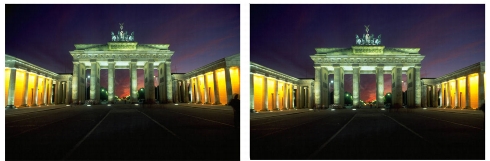
Użycie narzędzia Korekcja perspektywy zmienia kąt budynku.
| Aby skorygować perspektywę na zdjęciu |
 |
Obszar roboczy Edycja
1 |
Na pasku Narzędzia wybierz narzędzie Korekcja perspektywy
 . .
|
Na obrazku pojawi się pole ograniczające z uchwytami narożnymi. |
2 |
Z palety Opcje narzędzia wybierz ustawienia dla następujących
pól:
|
• |
Linie siatki – umożliwia wpisywanie lub ustawianie liczby linii
siatki do wyświetlenia.
|
• |
Wykadruj obrazek — powoduje ponowne wykadrowanie
obrazka do prostokąta po zastosowaniu korekcji perspektywy.
|
Zaznaczenie pola wyboru Wykadruj obrazek spowoduje usunięcie obszarów obrazka znajdujących się poza tym prostokątem. |
3 |
Przeciągnij poszczególne uchwyty do narożników obiektu, który
powinien stać się prostokątny.
|
4 |
Kliknij przycisk Zastosuj  . .
|
 |
Aby zastosować polecenie, można także dwukrotnie kliknąć
zdjęcie.
|
Aby przywrócić pole korekcji perspektywy do pierwotnego
prostokąta, na palecie Opcje narzędzia kliknij przycisk Anuluj
 . .
|
| Aby skorygować perspektywę warstwy obrazka |
|
Obszar roboczy Edycja
1 |
Na palecie Warstwy zaznacz warstwę wymagającą korekcji.
|
2 |
Wybierz kolejno opcje Widok } Siatka, aby wyświetlić siatkę.
|
Siatka pomaga skorygować na fotografii linie, które powinny być pionowe lub poziome. |
Aby dopasować ustawienia siatki, wybierz kolejno opcje Widok } Zmień właściwości siatki, prowadnic i przyciągania, a następnie użyj pól w oknie dialogowym na stronie Siatka. |
3 |
Na pasku Narzędzia wybierz narzędzie Wskaźnik  . .
|
Cała warstwa zostanie objęta polem ograniczającym. |
Pomocne może być poszerzenie okna obrazka tak, aby widoczne były wszystkie narożne uchwyty bieżącej warstwy. Aby poszerzyć okno obrazka, przeciągnij jego narożnik lub bok. |
4 |
Przytrzymując naciśnięty klawisz Ctrl, przeciągnij uchwyt narożny
na zaznaczonej warstwie.
|
Obrazek zostanie zaktualizowany po ukończeniu przeciągania. Poprawiaj perspektywę do momentu, aż obrazek uzyska właściwy wygląd. |
|
Jeśli w wyniku korekcji część obrazka znajdzie się poza
płótnem, brakujące fragmenty można przywrócić, zwiększając
rozmiar płótna. Więcej informacji na temat zmiany rozmiaru
płótna można znaleźć w części Zmiana rozmiaru płótna.
|
