Kadrowanie obrazków
Można usunąć niepożądane fragmenty obrazka, aby tworzyć bardziej wyraziste kompozycje lub przyciągnąć uwagę do innego obszaru obrazka. Program Corel PaintShop Pro ułatwia kadrowanie, udostępniając wzorce odpowiadające typowym rozmiarom obrazka, takim jak 4 × 6 cali lub 10 × 15 centymetrów.
Kadrowanie zmniejsza ilość miejsca na dysku wymaganego do przechowywania obrazka. Ponadto kadrowanie korzystnie wpływa na korekcję kolorów dzięki eliminacji zbędnych obszarów w kolorze. Jeśli fotografia wymaga zarówno kadrowania, jak i korekcji kolorów, najpierw należy obrazek wykadrować, a dopiero potem zastosować korekcję kolorów.
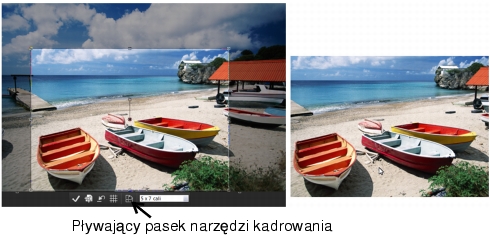
Przed wydrukowaniem obrazka można go wykadrować do konkretnego rozmiaru wydruku. Ponadto można zaznaczyć obszar na obrazku, a następnie wykadrować obrazek do obramowania zaznaczenia. Można również utworzyć nowy obrazek na podstawie wykadrowanego obszaru.
Możliwe jest także obrócenie prostokąta kadrowania i rozciągnięcie go poza granice obrazka. W tym przypadku użycie polecenia kadrowania powoduje zmianę rozmiaru obrazka w celu dopasowania go do nowego kształtu.
Obrazek można wykadrować na podstawie jego obszarów nieprzezroczystych. Takie kadrowanie jest użyteczne w przypadku, gdy trzeba usunąć obszary przezroczyste na obrzeżach obrazka. Ponadto obszar kadrowania można ustawić tak, aby pokrywał się z obszarem nieprzezroczystym pojedynczej warstwy lub całego obrazka.
| Aby wykadrować obrazek |
 |
Obszar roboczy Edycja
1 |
Na pasku Narzędzia wybierz narzędzie Kadrowanie  . .
|
Domyślnie na obrazku zostanie wyświetlony prostokąt kadrowania, a obszar poza prostokątem zostanie zacieniony. |
2 |
Dopasuj rozmiar obszaru kadrowania, przeciągając dowolny z
uchwytów lub krawędzi. Aby zmienić położenie prostokąta
kadrowania, umieść wskaźnik wewnątrz i przeciągnij go.
|
Można użyć wzorcowego rozmiaru kadrowania, wybierając opcję z listy rozwijanej Wzorce na pływającym pasku narzędzi kadrowania lub z listy rozwijanej na palecie Opcje narzędzia. |
3 |
Gdy obrazek jest już gotowy do wykadrowania, na palecie Opcje
narzędzia lub pływającym pasku narzędzi kadrowania kliknij
przycisk Zastosuj  . .
|
 .
.
 .
.
 |
Po wykadrowaniu obrazka może się okazać, że wartości
Szerokość i Wysokość na palecie Opcje narzędzia wynoszą
0,100. Ustawienia te nie odpowiadają rozmiarowi
wykadrowanego obrazka. Aby wyświetlić wymiary
skadrowanego obrazka, wybierz kolejno opcje Obrazek }
Informacje o obrazku.
|
W razie konieczności można także rozciągnąć obrócony
prostokąt kadrowania poza granice obrazka. W zależności od
warstwy, na której pracuje użytkownik, obszar poza granicami
oryginalnego obrazka będzie przezroczysty lub zostanie
wypełniony kolorem tła.
|
| Aby wykadrować obrazek dla potrzeb drukowania |
|
Obszar roboczy Edycja
1 |
Na pasku Narzędzia wybierz narzędzie Kadrowanie .
|
2 |
Zdefiniuj obszar kadrowania, przeciągając narzędziem po
obrazku.
|
3 |
Na palecie Opcje narzędzia zaznacz pole wyboru Określ rozmiar
wydruku.
|
Jeśli pole wyboru Określ rozmiar wydruku zostanie zaznaczone, rozdzielczość obrazka zmieni się wraz ze zmianą wartości w polach Wysokość i Szerokość. Bieżąca rozdzielczość jest widoczna na prawo od listy rozwijanej Jednostki. |
4 |
Z listy rozwijanej Jednostki wybierz pozycję Cale lub
Centymetry.
|
Opcja Piksele jest niedostępna w przypadku tej metody kadrowania. |
5 |
Wpisz lub ustaw wartości położenia w polach Góra, Dół, Lewo i
Prawo.
|
6 |
Wpisz lub ustaw wartości wymiarów w polach Wysokość i
Szerokość.
|
Końcowy obszar kadrowania ma określony rozmiar, a rozdzielczość obrazka jest zmniejszana lub zwiększana w miarę potrzeby. |
7 |
Na palecie Opcje narzędzia lub pływającym pasku narzędzi
Kadrowanie kliknij przycisk Zastosuj  . .
|
| Aby wykadrować do zaznaczenia obrazka |
|
Obszar roboczy Edycja
1 |
Utwórz zaznaczenie na obrazku.
|
2 |
Wybierz kolejno opcje Obrazek } Wykadruj do zaznaczenia.
|
|
Zaznaczenie może mieć dowolny kształt. Program
Corel PaintShop Pro obejmie zaznaczenia o nieregularnym
kształcie prostokątem obszaru kadrowania.
|
Jeśli kadrowane ma być zaznaczenie z wtapianiem, wtapiane
obszary zaznaczenia zostaną wypełnione bieżącym kolorem
tła.
|
|
Do zaznaczenia można również kadrować, wybierając
narzędzie Kadrowanie i na palecie Opcje narzędzia klikając
ikonę Bieżące zaznaczenie  w obszarze Przyciągaj
prostokąt kadrowania do. Dopasuj obszar kadrowania i kliknij
przycisk Zastosuj . w obszarze Przyciągaj
prostokąt kadrowania do. Dopasuj obszar kadrowania i kliknij
przycisk Zastosuj .
|
| Aby wykadrować do nieprzezroczystego obszaru warstwy lub obrazka |
|
Obszar roboczy Edycja
1 |
Kliknij narzędzie Kadrowanie .
|
2 |
Na palecie Opcje narzędzia zaznacz jedną z poniższych opcji w
obszarze Przyciągaj prostokąt kadrowania do:
|
• |
Nieprzezroczyste na warstwie  — powoduje zaznaczenie
nieprzezroczystych obszarów na bieżącej warstwie. — powoduje zaznaczenie
nieprzezroczystych obszarów na bieżącej warstwie.
|
• |
Nieprzezroczyste scalone  — powoduje zaznaczenie
nieprzezroczystych obszarów na wszystkich warstwach. — powoduje zaznaczenie
nieprzezroczystych obszarów na wszystkich warstwach.
|
3 |
Dopasuj obszar kadrowania.
|
4 |
Na palecie Opcje narzędzia lub pływającym pasku narzędzi
Kadrowanie kliknij przycisk Zastosuj .
|
|
Jeśli którakolwiek z warstw ma tło w jednolitym kolorze
(nieprzezroczyste), jako obszar kadrowania zostanie wybrana
cała warstwa lub cały obrazek.
|
Na obszarach nieprzezroczystych, które nie są prostokątne, po
kadrowaniu mogą pozostać obszary przezroczyste.
|
| Aby utworzyć nowy obrazek przez kadrowanie |
|
Obszar roboczy Edycja
1 |
Na pasku Narzędzia wybierz narzędzie Kadrowanie .
|
2 |
Zdefiniuj obszar kadrowania, przeciągając narzędziem po
obrazku.
|
3 |
Na palecie Opcje narzędzia lub pływającym pasku narzędzi
Kadrowanie kliknij przycisk Wykadruj jako nowy obrazek  . .
|
Utworzony zostanie nowy obrazek, a obrazek kadrowany pozostanie niezmieniony i nadal będzie obrazkiem aktywnym. |
|
Ta funkcja stanowi użyteczną metodę tworzenia osobnych
obrazków z jednego skanu wielu obrazków. Przykładowo, w
przypadku zeskanowania czterech zdjęć w jednej sesji
skanowania można za pomocą tej funkcji szybko zapisać każde
ze zdjęć w osobnym pliku obrazka.
|
