Wycinanie obszarów obrazka
Za pomocą narzędzia Wyodrębnianie obiektu można wyciąć obszar obrazka z otaczającego tła. Następnie można dokonać edycji wycinka niezależnie od tła, wyświetlić go na innym tle lub połączyć z innymi obrazkami.
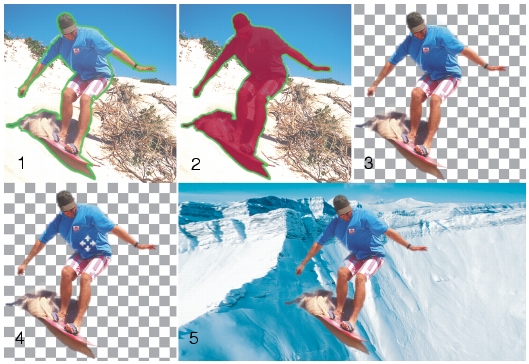
Etapy pracy z narzędziem Wyodrębnianie obiektu: (1) obrysuj krawędzie wybranego obszaru obrazka; (2) dodaj wypełnienie; (3) wyświetl pogląd wycinka i w razie konieczności wyretuszuj go; (4) przenieś wycinek do okna obrazka; (5) opcjonalnie umieść wycinek na tle innego obrazka.
| Aby wyciąć obszar obrazka |
 |
Obszar roboczy Edycja
1 |
Na palecie Warstwy kliknij warstwę zawierającą obszar obrazka,
który chcesz wyciąć.
|
2 |
Wybierz kolejno opcje Obrazek } Wyodrębnianie obiektu.
|
Wyświetlone zostanie okno dialogowe Wyodrębnianie obiektu, a narzędzie Pędzel  będzie domyślnie aktywne. będzie domyślnie aktywne. |
3 |
Dopasuj rozmiar pędzla, przesuwając suwak Rozmiar pędzla.
|
4 |
W obszarze podglądu narysuj linię wzdłuż krawędzi obszaru
obrazka, który chcesz wyciąć.
|
Upewnij się, że kontur zaznaczenia nieznacznie zachodzi na tło i obejmuje w całości obszar w postaci obwódki. |
5 |
Wybierz narzędzie Wypełnienie  i kliknij w obrębie obszaru,
który chcesz wyciąć. i kliknij w obrębie obszaru,
który chcesz wyciąć.
|
Obszar ten zostanie pokryty nakładką. |
Jeśli kontur zaznaczenia nie jest zamknięty, wypełnienie zostanie zastosowane do całego obrazka. W takim przypadku należy kliknąć narzędzie Gumka  , aby wyczyścić wypełnienie, a następnie zamknąć kontur zaznaczenia za pomocą narzędzia Pędzel. , aby wyczyścić wypełnienie, a następnie zamknąć kontur zaznaczenia za pomocą narzędzia Pędzel. |
6 |
Kliknij opcję Przetwórz, aby wyświetlić podgląd wycinka.
|
Jeśli wynik nie jest zadowalający, kliknij opcję Edytuj maskę, aby powrócić do poprzedniego widoku i wyretuszować wycinek. |
 .
.
 .
.
 przeciągnij obrazek, aby wyświetlić jego odpowiedni obszar.
 |
W przypadku użycia polecenia Wyodrębnianie obiektu warstwa
tła jest automatycznie awansowana do warstwy rastrowej.
|
 |
Aby przełączyć się z narzędzia Pędzel do narzędzia Gumka,
należy kliknąć prawym przyciskiem myszy i przeciągnąć
wskaźnik w oknie podglądu.
|
