Poznawanie obszarów roboczych
Program Corel PaintShop Pro obejmuje trzy obszary robocze:
• |
Zarządzanie
|
• |
Dopasowanie
|
• |
Edycja
|
Każdy obszar roboczy zawiera konkretne narzędzia i elementy sterujące niezbędne w sprawnej i wydajnej realizacji bieżących zadań.
Bieżący stan obszarów roboczych, w tym wszystkich otwartych obrazków wraz z ich powiększeniem i położeniem na ekranie, a także położeń i preferencji palet, pasków narzędzi, okien dialogowych i zwykłych okien, można zapisaćInformacje dotyczące używania niestandardowych obszarów roboczych można znaleźć w części Korzystanie z niestandardowych obszarów roboczych.
Obszar roboczy Zarządzanie
Po otwarciu programu Corel PaintShop Pro domyślnie jest wyświetlany obszar roboczy Zarządzanie.
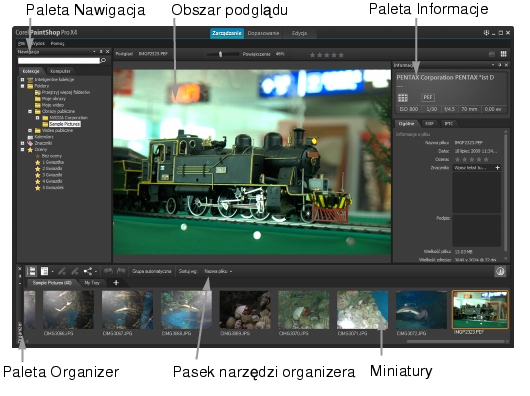
Obszar roboczy Zarządzanie w trybie podglądu
Obszar roboczy Zarządzanie składa się z następujących elementów:
• |
Paleta Nawigacja — pomaga znajdować i organizować zdjęcia.
Można użyć pola Szukaj albo kliknąć kartę Kolekcje lub Komputer,
aby wyświetlić foldery na komputerze; można także sortować
zdjęcia według kolekcji, znaczników lub ocen.
|
• |
Obszar podglądu — umożliwia wybór jednego z dwóch widoków
— dużego widoku z jednym obrazkiem lub widoku z wieloma
miniaturami (rozszerzona paleta Organizer).
|
• |
Paleta Informacje — wyświetla informacje na temat wybranego
obrazka. Ta paleta składa się z panelu ustawień, z którymi
wykonano zdjęcie, podobnego do wyświetlacza w aparacie, oraz
obszaru z zakładkami, w którym można dodawać informacje, na
przykład znaczniki i oceny oraz uzyskiwać dostęp do pełnej listy
danych EXIF lub IPTC.
|
• |
Paleta Organizer — dostępna we wszystkich trzech obszarach
roboczych, umożliwia wybór zdjęć (jako miniatur) oraz udostępnia
pasek narzędzi z szeregiem poleceń i opcji służących do
zarządzania zdjęciami.
|
Więcej informacji na temat obszaru roboczego Zarządzanie można znaleźć w części Przeglądanie, organizowanie i znajdowanie zdjęć
Obszar roboczy Dopasowanie
Dopasowanie to obszar roboczy przeznaczony do szybkiej edycji zdjęć. Pozwala korygować i ulepszać zdjęcia, udostępniając szereg powszechnie używanych narzędzi.
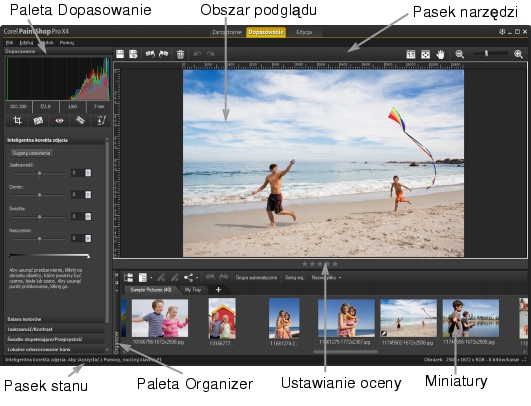
Zdjęcie wyświetlane w obszarze roboczym Dopasowanie
Obszar roboczy Dopasowanie obejmuje następujące elementy:
• |
Obszar podglądu — wyświetla zdjęcie wybrane na palecie
Organizer.
|
• |
Paleta Organizer — umożliwia wybieranie zdjęć. Zawiera pasek
narzędzi z szeregiem poleceń i opcji służących do zarządzania
zdjęciami.
|
• |
Element sterujący Ustaw ocenę — pozwala przypisać ocenę do
każdego zdjęcia, umożliwiając użytkownikom szybkie znalezienie
ulubionych zdjęć.
|
• |
Pasek narzędzi — wyświetla przyciski dostępu do najczęściej
używanych poleceń zapisu i wyświetlania.
|
• |
Paleta Dopasowanie — wyświetla narzędzia i elementy sterujące
służące do korygowania zdjęć.
|
• |
Pasek stanu — wyświetla informacje na temat wybranego
narzędzia.
|
Więcej informacji na temat obszaru roboczego Dopasowanie można znaleźć w części Korzystanie z obszaru roboczego Dopasowanie.
Obszar roboczy Edycja
Obszar roboczy Edycja zapewnia dostęp do zaawansowanych funkcji edycji. Obejmuje on menu, narzędzia i palety, za pomocą których można tworzyć i modyfikować obrazki. Oprócz edycji zdjęć, ten obszar pozwala także wykonywać inne zadania związane z malowaniem i rysowaniem.
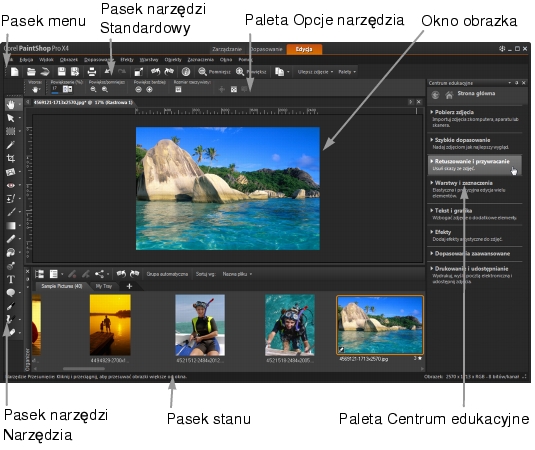
Zdjęcie wyświetlane w obszarze roboczym Edycja
Obszar roboczy Edycja obejmuje następujące elementy:
• |
Pasek menu — zawiera polecenia do wykonywania różnych
zadań. Przykładowo, menu Efekty zawiera polecenia
umożliwiające stosowanie efektów do obrazków.
|
• |
Paski narzędzi — zawierają przyciski typowych poleceń. Więcej
informacji zawiera sekcja Korzystanie z pasków narzędzi.
|
• |
Palety — przedstawiają informacje o obrazku oraz pomagają
wybierać narzędzia, modyfikować opcje, zarządzać warstwami,
wybierać kolory i wykonywać inne zadania edycyjne. Więcej
informacji zawiera sekcja Korzystanie z palet.
|
• |
Pasek stanu — przedstawia informacje o wybranym narzędziu
lub poleceniu menu, a także informacje o wymiarach obrazka,
głębi kolorów i położeniu wskaźnika. Pasek stanu jest widoczny u
dołu obszaru roboczego i w odróżnieniu od pozostałych pasków
narzędzi nie można go zmodyfikować ani przemieścić. Więcej
informacji na temat wyświetlania informacji o obrazku można
znaleźć w części Wyświetlanie i edytowanie informacji o
zdjęciach.
|
