Dopełnianie i czyszczenie zaznaczeń
Czasami najłatwiejszym sposobem wykonania skomplikowanego zaznaczenia jest zaznaczenie niepożądanej części obrazka, a następnie dopełnienie zaznaczenia. Przykładowo, na zdjęciu osoby na tle o jednolitym kolorze można zaznaczyć tło, a następnie dopełnić to zaznaczenie, aby zaznaczyć osobę zamiast tła.
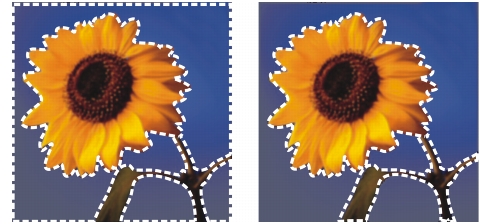
Zaznaczając jednolite tło (z lewej) i dopełniając zaznaczenie, można wyizolować skomplikowany, wielokolorowy obiekt na pierwszym planie (z prawej).
Można także wyczyścić zaznaczenie, czyli spowodować usunięcie markizy i powtórne scalenie zaznaczenia z obrazkiem. Po wyczyszczeniu zaznaczenia można wznowić edycję całego obrazka.
| Aby dopełnić zaznaczenie |
 |
Obszar roboczy Edycja
• |
Wybierz kolejno opcje Zaznaczenia } Dopełnij.
|
Markiza zaznaczenia obejmuje teraz poprzednio niezaznaczony obszar obrazka i wyklucza obszar poprzednio zaznaczony. |
| Aby wyczyścić zaznaczenie |
|
Obszar roboczy Edycja
• |
Wybierz kolejno opcje Zaznaczenia } Nie zaznaczaj niczego.
|
 |
Usunięcie zaznaczenia pływającego spowoduje jego
opuszczenie i umieszczenie na niższej warstwie, jeśli jest to
warstwa rastrowa. Jeśli niższa warstwa jest warstwą
wektorową lub warstwą środków artystycznych, tworzona jest
nowa warstwa rastrowa i na nią jest opuszczane zaznaczenie.
|
 |
Zaznaczenie można także wyczyścić, klikając prawym
przyciskiem myszy obszar obrazka poza markizą zaznaczenia
lub naciskając klawisze Ctrl + D.
|
