Modyfikowanie zaznaczeń
Zaznaczenia można modyfikować na różne sposoby. Można zmodyfikować zaznaczenie przez dodanie lub odjęcie zawartości obrazka. Przykładowo, na zdjęciu przedstawiającym osobę niosącą duży znak można zaznaczyć ten znak za pomocą prostokątnego narzędzia Zaznaczenie, a następnie dodać osobę do zaznaczenia przy użyciu narzędzia Zaznaczenie odręczne.
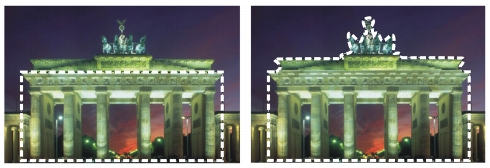
Po utworzeniu zaznaczenia można do niego dodawać obszary.
Zaznaczenie można też poszerzyć lub zawęzić o określoną liczbę pikseli.
Do zaznaczeniu lub obramowania zaznaczenia można dodać kolor lub go usunąć. Dodanie albo usunięcie koloru powoduje zmianę obramowania zaznaczenia.
Do zaznaczenia można także dodawać piksele w oparciu o wartości kolorów.
Jeśli w zaznaczeniu występują plamki lub dziury, można je usunąć przez zdefiniowanie obszaru w pikselach kwadratowych. Jeśli na przykład obrazek ma szerokość 20 pikseli i wysokość 20 pikseli, można zdefiniować obszar 5 pikseli pomnożony przez współczynnik skalowania równy 100, obejmując w ten sposób obszar 500 pikseli. Ponieważ obrazek zajmuje obszar tylko 400 pikseli (20 × 20 = 400), wszystkie plamki i dziury zostaną usunięte.
Zaznaczenie można także modyfikować za pomocą narzędzi i efektów.
| Aby dodać obszar do zaznaczenia lub odjąć go od niego |
 |
Obszar roboczy Edycja
1 |
Na pasku Narzędzia wybierz narzędzie zaznaczania
(Zaznaczenie  , Zaznaczenie odręczne , Zaznaczenie odręczne  lub Różdżka lub Różdżka  ). ).
|
2 |
Wybierz ustawienia narzędzia na palecie Opcje narzędzia.
|
3 |
Wykonaj jedno z zadań z poniższej tabeli.
|
 |
Aby do zaznaczenia dodać nowy obszar, można także
przytrzymać naciśnięty klawisz Shift i klikać obszary obrazka,
które mają zostać dodane. Aby od zaznaczenia odjąć obszar,
można przytrzymać naciśnięty klawisz Ctrl i klikać obszary
obrazka, które mają zostać usunięte.
|
| Aby poszerzyć zaznaczenie o określoną liczbę pikseli |
|
Obszar roboczy Edycja
1 |
Wybierz kolejno opcje Zaznaczenia } Modyfikuj } Poszerz.
|
Zostanie wyświetlone okno dialogowe Poszerz zaznaczenie. |
2 |
W polu Liczba pikseli określ wartość, o którą chcesz poszerzyć
zaznaczenie.
|
3 |
Kliknij przycisk OK.
|
Markiza zaznaczenia zostanie poszerzona z zachowaniem oryginalnego kształtu. |
| Aby zawęzić zaznaczenie o określoną liczbę pikseli |
|
Obszar roboczy Edycja
1 |
Wybierz kolejno opcje Zaznaczenia } Modyfikuj } Zawęź.
|
Zostanie wyświetlone okno dialogowe Zawęź zaznaczenie. |
2 |
W polu Liczba pikseli określ wartość, o którą chcesz zawęzić
zaznaczenie.
|
3 |
Kliknij przycisk OK.
|
Markiza zaznaczenia zostanie zawężona z zachowaniem oryginalnego kształtu. |
| Aby dodać piksele do zaznaczenia według wartości kolorów |
|
Obszar roboczy Edycja
1 |
Wybierz kolejno opcje Zaznaczenia } Modyfikuj } Zaznacz
podobne.
|
2 |
Sprawdź ustawienia następujących opcji na palecie Opcje
narzędzia i zmodyfikuj je w razie potrzeby:
|
• |
Tolerancja — określa wymagany stopień dopasowania pikseli
do kolorów początkowego zaznaczenia. Przy niższych
ustawieniach wartości są zbliżone i więcej pikseli jest
wyłączanych z zaznaczenia. Przy wyższych ustawieniach
wartości nie muszą być tak bliskie i więcej pikseli jest
uwzględnianych w zaznaczeniu.
|
• |
Próbkuj scalone — zaznacza pasujące piksele na scalonym
obrazku. Jeśli to pole wyboru nie jest zaznaczone, tylko piksele
na aktywnej warstwie są zaznaczane.
|
• |
Wygładzanie optyczne — tworzy zaznaczenie o gładkich
krawędziach przez częściowe uzupełnienie pikseli wzdłuż
krawędzi, nadając im półprzezroczystą postać. Zaznacz opcję
Do wewnątrz lub Na zewnątrz, zależnie od tego, czy
wygładzane optycznie mają być obszary wewnątrz, czy na
zewnątrz markizy zaznaczenia. Aby zachować oryginalne
krawędzie, usuń zaznaczenie pola wyboru Wygładzanie
optyczne.
|
• |
Sąsiadujące — zaznacza wszystkie piksele o podobnym
kolorze na sąsiadujących obszarach.
|
• |
Niesąsiadujące — zaznacza wszystkie piksele o podobnym
kolorze w dowolnym miejscu obrazka.
|
3 |
Kliknij przycisk OK.
|
Zaznaczenie zostanie zmienione, obejmując podobne piksele. |
 |
Polecenie Zaznacz podobne daje najlepsze wyniki, gdy
zaznaczenie nie jest wygładzane optycznie.
|
| Aby dodać lub usunąć kolor z zaznaczenia |
|
Obszar roboczy Edycja
1 |
Wybierz kolejno opcje Zaznaczenia } Modyfikuj } Zaznacz
zakres kolorów.
|
2 |
Wybierz jedną z następujących opcji:
|
• |
Dodaj zakres kolorów
|
• |
Odejmij zakres kolorów
|
3 |
Kliknij na obrazku kolor, który chcesz dodać do zaznaczenia lub z
niego usunąć.
|
4 |
W polu Tolerancja określ wartość tolerancji koloru (0–256).
|
Odcienie danego koloru lub kolory mu pokrewne zostaną dodane do zaznaczenia lub od niego odjęte. |
5 |
W polu Miękkość określ stopień miękkości koloru odniesienia.
|
6 |
Kliknij przycisk OK.
|
Obramowania zaznaczenia zostaną zmienione, obejmując lub wykluczając określony kolor. |
|
Klikając przycisk Przełącz zaznaczenie  w oknie
dialogowym Zaznacz zakres kolorów, można przełączać się
między podglądem samego zaznaczenia a podglądem
zaznaczenia wraz z pozostałym obszarem obrazka. w oknie
dialogowym Zaznacz zakres kolorów, można przełączać się
między podglądem samego zaznaczenia a podglądem
zaznaczenia wraz z pozostałym obszarem obrazka.
|
Kolor do dodania lub usunięcia można także wybrać, klikając w
polu Kolor odniesienia w oknie dialogowym Zaznacz zakres
kolorów.
|
Aby usunąć kolor z zaznaczenia, można także wybrać kolejno
opcje Edycja } Wklej jako zaznaczenie przezroczyste przy
wklejaniu zaznaczenia. Polecenie to powoduje usunięcie tylko
koloru określonego jako kolor tła.
|
| Aby usunąć dziury i plamki z zaznaczenia |
|
Obszar roboczy Edycja
1 |
Wybierz kolejno opcje Zaznaczenia } Modyfikuj } Usuń plamki i
dziury.
|
Zostanie wyświetlone okno dialogowe Usuń plamki i dziury. |
2 |
Wybierz jedną z następujących opcji:
|
• |
Usuń plamki
|
• |
Usuń dziury
|
• |
Usuń plamki i dziury
|
3 |
W polach Powierzchnia kwadratu mniejsza niż wprowadź liczbę
pikseli i współczynnik skalowania. Zacznij od małych wartości i
zwiększaj je odpowiednio do potrzeb do momentu usunięcia
plamek i dziur.
|
4 |
Kliknij przycisk OK.
|
Dziury i plamki znajdujące się w zaznaczeniu zostaną usunięte. |
|
Klikając przycisk Przełącz zaznaczenie w oknie
dialogowym Usuń plamki i dziury, można przełączać się między
podglądem samego zaznaczenia a podglądem zaznaczenia
wraz z pozostałym obszarem obrazka.
|
| Aby zmodyfikować zaznaczenie za pomocą narzędzi i efektów |
|
Obszar roboczy Edycja
1 |
Wybierz kolejno opcje Zaznaczenia } Edytuj zaznaczenie.
|
W zaznaczonym obszarze zostanie wyświetlona rubinowa nakładka. |
2 |
Zastosuj narzędzie lub efekt do obszaru zaznaczenia.
|
3 |
Po zakończeniu edycji zaznaczenia wybierz kolejno opcje
Zaznaczenia } Edytuj zaznaczenie, aby wyświetlić markizę
zaznaczenia.
|
|
Zaznaczenie można także zmodyfikować, klikając przycisk
Edytuj zaznaczenie  . .
|
