Usuwanie skaz i obiektów
Można usuwać skazy i obiekty z obrazków, używając narzędzia Pędzel klonowania oraz narzędzia Usuwanie obiektów. W przypadku narzędzia Pędzel klonowania można to zrobić, malując je inną częścią obrazka. ródłem farby może być część tej samej warstwy, inna warstwa danego obrazka, scalony obrazek lub warstwa innego obrazka.
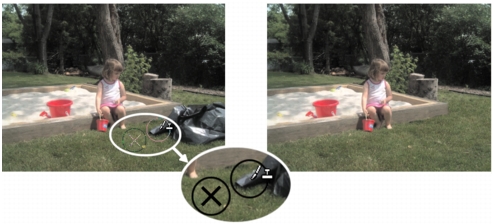
Narzędzia Pędzel klonowania użyto do usunięcia worka na śmieci ze zdjęcia po lewej stronie.
Narzędzie Usuwanie obiektów pozwala usuwać obiekty, gdy kolor i tekstura otaczającego je obszaru są względnie jednolite. Narzędzie to działa podobnie do narzędzia Pędzel klonowania, w którym należy najpierw określić obszar do usunięcia, a następnie wybrać tło do pokrycia tego obszaru.
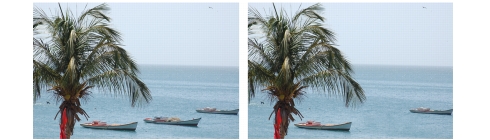
Narzędzie Usuwanie obiektów zostało użyte w celu usunięcia jednej z łodzi znajdujących się na wodzie.
| Aby sklonować część obrazka |
 |
Obszar roboczy Edycja
1 |
Z paska Narzędzia wybierz Pędzel klonowania  . .
|
2 |
Z palety Opcje narzędzia wybierz końcówkę pędzla, rozmiar,
krycie oraz inne ustawienia.
|
Jeżeli podczas korzystania z narzędzia Pędzel klonowania punkt źródłowy ma być resetowany przy każdym wznowieniu malowania, należy zaznaczyć pole wyboru Tryb wyrównany. Można dalej przeciągać wskaźnik nad obszarem docelowym, aby wypełnić obrazek źródłowy. Aby każde pociągnięcie kopiowało te same dane z oryginalnego punktu źródłowego, należy usunąć zaznaczenie tego pola wyboru. |
Aby sklonować dane ze wszystkich scalonych warstw, należy zaznaczyć pole wyboru Użyj wszystkich warstw. Jeżeli mają zostać sklonowane dane tylko z bieżącej warstwy, należy usunąć zaznaczenie tego pola wyboru. |
3 |
Na obrazku źródłowym kliknij prawym przyciskiem myszy punkt
środkowy obszaru źródłowego.
|
Jeżeli obrazek składa się z więcej niż jednej warstwy, przed zdefiniowaniem obszaru źródłowego należy kliknąć nazwę warstwy na palecie Warstwy. |
4 |
Przeciągnij wskaźnik na obrazku do miejsca, w którym chcesz
namalować sklonowany obszar.
|
 |
W przypadku klonowania obszaru obrazka należy zaznaczyć
obszar źródłowy z danymi.
|
Jeżeli obraz zawiera zaznaczenie, należy kliknąć prawym
przyciskiem myszy w obszarze zaznaczenia, aby ustawić
źródło klonowania. W przypadku korzystania z tabletu
graficznego ten sam rezultat można uzyskać, przytrzymując
klawisz Shift.
|
 |
Aby ustawić punkt źródłowy, można także przytrzymać klawisz
Shift, a następnie kliknąć obrazek.
|
Istnieje możliwość interaktywnego określenia rozmiaru pędzla.
W tym celu należy przytrzymać klawisz Alt podczas
przeciągania wskaźnika w oknie obrazka.
|
| Aby usunąć obiekty ze zdjęcia |
|
Obszar roboczy Edycja
1 |
Na pasku Narzędzia wybierz narzędzie Usuwanie obiektów  . .
|
2 |
Na palecie Opcje narzędzia wybierz przycisk Tryb zaznaczania
 . .
|
3 |
Przeciągnij wskaźnik wokół obiektu, który chcesz usunąć.
|
4 |
Na palecie Opcje narzędzia wybierz przycisk Tryb źródłowy  . .
|
W oknie obrazka zostanie wyświetlony prostokąt. |
5 |
Ustaw prostokąt nad obszarem, który zastąpi poprzednie
zaznaczenie.
|
6 |
Przeciągnij uchwyty na prostokącie, aby zmienić jego rozmiar, lub
przeciągnij uchwyty obrotu na prostokącie, aby go obrócić.
|
Zaleca się, aby prostokąt odpowiadał rozmiarem lub był nieznacznie większy od usuwanego obszaru. |
7 |
Na palecie Opcje narzędzia kliknij przycisk Zastosuj  . .
|
8 |
Wybierz kolejno opcje Zaznaczenia } Nie zaznaczaj niczego,
aby usunąć zaznaczenie.
|
|
Przed użyciem narzędzia Usuwanie obiektów można także
utworzyć zaznaczenie, korzystając z narzędzia zaznaczania.
|
Można także usunąć zaznaczenie, naciskając klawisze Ctrl +
D.
|
