Używanie i tworzenie wzorców
Wzorce to skrypty definiujące zachowanie, właściwości oraz ustawienia okna dialogowego lub narzędzia. Wiele okien dialogowych i narzędzi ma wstępnie zdefiniowane, gotowe do użycia wzorce, jednak można także tworzyć i zapisywać własne. Przydaje się to w przypadku częstego korzystania z tych samych ustawień w oknie dialogowym lub ustawień narzędzia. Dzięki wzorcom można zapisać ustawienia, które następnie zostaną wyświetlone na liście rozwijanej Wzorce skojarzonej z określonym oknem dialogowym lub narzędziem.
| Aby wybrać wzorzec |
 |
Obszar roboczy Edycja
• |
Z listy rozwijanej Wzorce wybierz odpowiedni wzorzec.
|
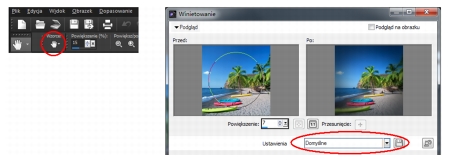
Po lewej stronie na palecie Opcje narzędzia widoczny jest przycisk listy rozwijanej Wzorce narzędzia Przesunięcie, a po prawej stronie – przycisk listy rozwijanej Wzorce w oknie dialogowym efektu Węgiel.
| Aby przywrócić domyślne wartości ustawień |
|
Obszar roboczy Edycja
• |
Na liście rozwijanej Wzorce kliknij przycisk Zresetuj do ustawień
domyślnych  . .
|
 |
Aby przywrócić ustawienia okna dialogowego mające
zastosowanie w momencie otwarcia danego okna, należy
przytrzymać klawisz Shift i kliknąć przycisk Zresetuj do
ustawień domyślnych.
|
| Aby zapisać ustawienia jako wzorzec |
|
Obszar roboczy Edycja
1 |
Zmodyfikuj ustawienia w oknie dialogowym lub na palecie Opcje
narzędzia.
|
2 |
Kliknij przycisk Zapisz wzorzec  , aby wyświetlić okno
dialogowe Zapisz wzorzec. , aby wyświetlić okno
dialogowe Zapisz wzorzec.
|
3 |
Wpisz nazwę wzorca.
|
Wzorzec nie może mieć nazwy „Domyślny” ani „Ostatnio używany”. |
Aby wprowadzić dodatkowe informacje dotyczące wzorca, kliknij przycisk Opcje i wpisz tekst w polach Autor, Prawa autorskie i Opis. |
4 |
Kliknij przycisk OK.
|
 |
W obszarze Wzorzec zawiera wyświetlane są dane zapisane
wraz ze wzorcem.
|
| Aby dokonać edycji wzorca |
|
Obszar roboczy Edycja
1 |
Zmodyfikuj ustawienia w oknie dialogowym lub na palecie Opcje
narzędzia.
|
2 |
Kliknij przycisk Zapisz wzorzec .
|
3 |
Wpisz taką samą nazwę wzorca w polu nazwy wzorca.
|
4 |
Kliknij przycisk Opcje.
|
Aby pominąć dane z obszaru Wzorzec zawiera, kliknij przycisk Uwzględnij/wyłącz skojarzony z tymi danymi. |
Na przycisku skojarzonym z danym elementem zostanie wyświetlony czerwony znak „X”. |
5 |
Kliknij przycisk OK.
|
| Aby usunąć wzorzec |
|
Obszar roboczy Edycja
1 |
Na liście rozwijanej Wzorce kliknij przycisk Menedżer zasobów
 . .
|
2 |
W oknie dialogowym Menedżer zasobów wybierz wzorzec, który
chcesz usunąć.
|
3 |
Kliknij przycisk Usuń.
|
