Korzystanie z palety Materiały
Program Corel PaintShop Pro umożliwia malowanie, rysowanie i wypełnianie przy użyciu rozmaitych stylów oraz materiałów.
• |
Styl jest definiowany przez kolor, gradient albo deseń.
|
• |
Materiał jest stylem wzbogaconym o opcjonalną teksturę.
|
Zarówno style, jak i materiały, można wybierać z palety Materiały.
Paletę Materiały można wyświetlić w dowolnym momencie. Paleta może pozostawać otwarta podczas pracy lub można ją wyświetlić tylko w razie potrzeby.
Istnieje możliwość zamiany kolorów oraz materiałów pierwszego planu i tła.
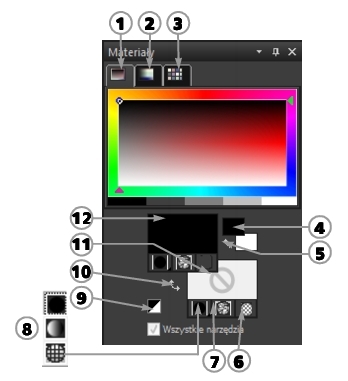
Główne elementy palety Materiały
• |
Karta Ramka – zawiera zewnętrzny prostokąt Barwa oraz
wewnętrzny prostokąt Nasycenie, jak również pasek obejmujący
kolor biały, trzy odcienie szarości i kolor czarny. Suwak pionowy
można przeciągać, aby dostosować jasność, a suwak poziomy
pozwala dostosować nasycenie.
|
• |
Karta Tęcza – zawiera panel dostępnych kolorów, z którego
można wybierać kolory kliknięciem. W dolnej części karty można
kliknięciem wybrać kolor biały, czarny lub jeden z trzech odcieni
szarości.
|
• |
Karta Próbki — zawiera próbki reprezentujące materiały, które
można zapisywać w celu ponownego użycia. Więcej informacji na
temat próbek można znaleźć w części Praca z próbkami.
|
• |
Pola Właściwości pierwszego planu i pociągnięcia oraz
Właściwości tła i wypełnienia — zawierają bieżące materiały tła
i pierwszego planu, składające się ze stylu (kolor, gradient lub
deseń) i opcjonalnie z tekstury. Kliknięcie dowolnego z tych pól
powoduje wyświetlenie okna dialogowego Właściwości materiału,
które pozwala określić opcje materiału. Z tych pól można
korzystać w następujący sposób:
|
• |
Materiały pierwszego planu są stosowane w pociągnięciach
pędzla, a materiały tła w wypełnieniach.
|
• |
Przy stosowaniu pociągnięć pędzla (także w przypadku narzędzi
wypełnienia) kliknięcie powoduje nałożenie materiału
pierwszego planu, a kliknięcie prawym przyciskiem myszy
malowanie materiałem tła.
|
• |
Przy korzystaniu z narzędzi Środki artystyczne można ustawić
kolor pierwszego planu określający kolor nanoszonego na
płótno barwnika.
|
• |
W przypadku tekstu i kształtów wektorowych można określić
kolor pociągnięcia (lub konturu) tekstu lub kształtu, ustawiając
kolor pierwszego planu, natomiast kolor wypełnienia przez
ustawienie koloru tła. Więcej informacji na temat zmiany koloru
tekstu i obiektów wektorowych można znaleźć w części Aby
zmodyfikować właściwości obiektu wektorowego.
|
• |
Pola Kolor pierwszego planu i Kolor tła – zawierają bieżące
kolory pierwszego planu i tła oraz pozwalają ustawiać kolory
niezależnie od bieżącego materiału.
|
• |
Przycisk Styl  — pokazuje bieżący styl: kolor , gradient — pokazuje bieżący styl: kolor , gradient  lub deseń
  . Aby zmienić styl na ostatnio używany kolor, gradient
lub deseń, można kliknąć przycisk Styl i wybrać nowy styl z listy
rozwijanej. Opisywane opcje są nieaktywne w przypadku narzędzi
środków artystycznych, które pozwalają na stosowanie tylko
kolorów jednolitych. . Aby zmienić styl na ostatnio używany kolor, gradient
lub deseń, można kliknąć przycisk Styl i wybrać nowy styl z listy
rozwijanej. Opisywane opcje są nieaktywne w przypadku narzędzi
środków artystycznych, które pozwalają na stosowanie tylko
kolorów jednolitych.
|
• |
Przycisk Tekstura  — włącza lub wyłącza bieżącą teksturę. — włącza lub wyłącza bieżącą teksturę.
|
• |
Przycisk Ustaw jako czarno-białe  — ustawia czarny kolor
pierwszego planu i biały kolor tła. Jest to opcja przydatna przy
korzystaniu z polecenia Edytuj zaznaczenie. — ustawia czarny kolor
pierwszego planu i biały kolor tła. Jest to opcja przydatna przy
korzystaniu z polecenia Edytuj zaznaczenie.
|
• |
Przycisk Przezroczysty  — określa czy materiał pierwszego
planu lub tła jest przezroczysty. Materiały przezroczyste mają
zastosowanie głównie w pracy z obiektami wektorowymi i tekstem.
Przezroczysty materiał pierwszego planu daje efekt braku konturu
(obiekty lub litery mają wyłącznie wypełnienie), a przezroczyste tło
daje efekt braku wypełnienia (obiekty lub litery mają wyłącznie
kontur). Przycisk jest nieaktywny w przypadku narzędzi, które
wymagają materiału pierwszego planu lub tła. — określa czy materiał pierwszego
planu lub tła jest przezroczysty. Materiały przezroczyste mają
zastosowanie głównie w pracy z obiektami wektorowymi i tekstem.
Przezroczysty materiał pierwszego planu daje efekt braku konturu
(obiekty lub litery mają wyłącznie wypełnienie), a przezroczyste tło
daje efekt braku wypełnienia (obiekty lub litery mają wyłącznie
kontur). Przycisk jest nieaktywny w przypadku narzędzi, które
wymagają materiału pierwszego planu lub tła.
|
• |
Pole wyboru Wszystkie narzędzia – określa, czy wybrane
materiały pierwszego planu i tła mają obowiązywać dla wszystkich
narzędzi. Jeśli pole nie jest zaznaczone, wybrany materiał
stosowany jest tylko dla aktywnego narzędzia.
|
Dlaczego paleta Materiały zawiera zarówno właściwości, jak i pola kolorów?
Kolory można wybierać za pomocą pól właściwości pierwszego planu i tła. Powstaje zatem pytanie, po co na palecie Materiały zamieszczono również pola kolorów. Pola kolorów to szybka metoda zmiany kolorów bez zmiany innych materiałów. Oznacza to, że można wybrać nowy kolor, nawet gdy w polu właściwości wyświetlany jest gradient lub deseń.
Jeśli pola właściwości i pola kolorów na palecie Materiały zawierają odmienne kolory, pędzel maluje przy użyciu gradientu, tekstury lub deseniu, który określono w polu właściwości, a nie kolorem z pola koloru. Kolory wyświetlane w polach kolorów stają się aktywne po wybraniu opcji Kolor spośród przycisków Styl w polach właściwości pierwszego planu i tła.
| Aby wyświetlić lub ukryć paletę Materiały |
 |
Obszar roboczy Edycja
• |
Wybierz kolejno opcje Widok } Palety } Materiały.
|
 |
Paletę można również zamknąć, klikając przycisk Zamknij  na pasku tytułu palety.
|
| Aby zamienić kolory lub materiały pierwszego planu i tła |
|
Obszar roboczy Edycja
• |
Na palecie Materiały kliknij przycisk Zamień kolory  lub
przycisk Zamień materiały lub
przycisk Zamień materiały  . .
|
