Praca z węzłami
Węzły to kwadratowe punkty na obiektach linii i krzywych. Kształt linii lub krzywej można zmieniać przez przeciąganie jednego lub kilku z jej węzłów.
Węzły mają jedno lub dwa ramiona sterujące albo nie mają ich wcale. Długość i kierunek ramion sterujących określa kształt obrysu w węźle. Linia prosta lub krzywa między dwoma węzłami to segment linii. Istnieją cztery typy węzłów: symetryczne, asymetryczne, ostre i gładkie.
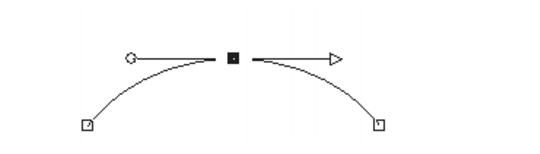
Węzły symetryczne służą do tworzenia gładkich, płynnych krzywych z każdej strony węzła. Dowolne dostosowanie jednego ramienia sterującego powoduje lustrzane zmiany drugiego z ramion.
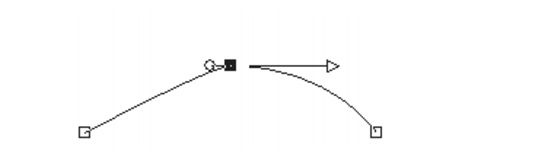
Węzły asymetryczne można wykorzystać w celu uzyskania różnego stopnia krzywizny po obu stronach węzła, z jednoczesnym zachowaniem płynnego wyglądu linii przebiegającej przez węzeł. Można dostosować długość każdego ramienia sterującego, ale nie kierunek.
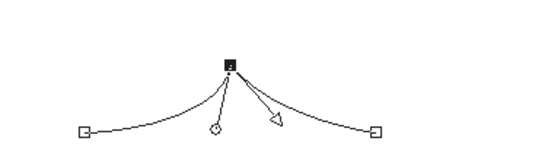
Węzły ostre służą do tworzenia bardzo gwałtownych zmian kierunku. Istnieje możliwość niezależnego dostosowania długości i kierunku każdego ramienia sterującego.
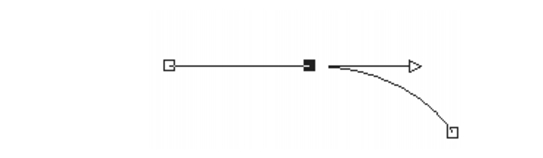
Węzłów gładkich można użyć do tworzenia płynnych przejść między segmentami linii prostej i krzywej.
Węzeł można zaznaczyć w celu jego edycji lub przesunięcia. Przesunięcie węzła zmienia kształt obiektu wektorowego. Jeżeli obiekt ma kilka obrysów, można przesunąć wszystkie jego węzły. Można także przesunąć całą ścieżkę, aby zmienić położenie całego obiektu. Obrys obiektu wektorowego można edytować przez dodanie, scalenie lub usunięcie dowolnych węzłów na ścieżce.
Węzły na obrysie można scalić, zachowując segmenty linii po każdej stronie. Segmenty linii zostają połączone w jeden segment linii między pozostałymi węzłami. Jeżeli obrys jest zakrzywiony na węźle, program Corel PaintShop Pro próbuje zachować krzywą.
Można także usunąć węzeł, aby jednocześnie usunąć segmenty linii po każdej jego stronie.
| Aby zaznaczyć węzeł |
 |
Obszar roboczy Edycja
1 |
Na pasku Narzędzia wybierz narzędzie Pióro  . .
|
2 |
Na palecie Opcje narzędzia kliknij przycisk Tryb edycji  . .
|
3 |
Kliknij obiekt wektorowy.
|
Zostaną wyświetlone węzły obiektu. |
4 |
Kliknij węzeł.
|
Zaznaczony węzeł zostanie wyświetlony z jednolitym, szarym wypełnieniem. |
 |
Aby łatwiej przeglądać zaznaczony węzeł, kliknij ikonę
Widoczność  na palecie Warstwy, znajdującą się obok
obiektu wektorowego, nad którym pracujesz. Powoduje to
ukrycie wypełnienia i obrysu obiektu. Więcej informacji na temat
pokazywania i ukrywania warstw można znaleźć w części
Wyświetlanie warstw. na palecie Warstwy, znajdującą się obok
obiektu wektorowego, nad którym pracujesz. Powoduje to
ukrycie wypełnienia i obrysu obiektu. Więcej informacji na temat
pokazywania i ukrywania warstw można znaleźć w części
Wyświetlanie warstw.
|
 |
Węzeł początkowy i końcowy można łatwo znaleźć. Po
umieszczeniu wskaźnika nad węzłem wyświetlany jest napis
„START” lub „KONIEC”. Jeżeli kształt jest zamknięty, przy
wskaźniku wyświetlany jest napis „ZAMKN.”.
|
| Aby przenieść węzeł |
|
Obszar roboczy Edycja
1 |
Na pasku Narzędzia wybierz narzędzie Pióro .
|
2 |
Na palecie Opcje narzędzia kliknij przycisk Tryb edycji .
|
3 |
Zaznacz węzeł i przeciągnij go w nowe położenie.
|
|
Przytrzymując naciśnięty klawisz Shift podczas przeciągania,
można ograniczyć przemieszczanie się segmentów linii węzła
do skoków co 45 stopni.
|
| Aby dodać węzeł do obrysu |
|
Obszar roboczy Edycja
1 |
Na pasku Narzędzia wybierz narzędzie Pióro .
|
2 |
Na palecie Opcje narzędzia kliknij jeden z następujących
przycisków:
|
• |
Tryb edycji
|
• |
Tryb noża 
|
3 |
Kliknij obrys.
|
4 |
Przytrzymując naciśnięty klawisz Ctrl, kliknij w miejscu, w którym
ma zostać dodany węzeł.
|
Przy wskaźniku zostanie wyświetlony napis „+DODAJ”. |
| Aby dodać nowy węzeł początkowy lub końcowy |
|
Obszar roboczy Edycja
1 |
Na pasku Narzędzia wybierz narzędzie Pióro .
|
2 |
Na palecie Opcje narzędzia kliknij przycisk Rysuj proste i
łamane  . .
|
3 |
Zaznacz węzeł początkowy lub końcowy obrysu.
|
4 |
Kliknij, aby dodać kolejny węzeł.
|
Obrys zostanie automatycznie połączony z nowym węzłem. |
| Aby scalić co najmniej jeden węzeł |
|
Obszar roboczy Edycja
1 |
Na pasku Narzędzia wybierz narzędzie Pióro .
|
2 |
Zaznacz węzeł, który chcesz scalić.
|
Aby zaznaczyć wiele węzłów, klikaj je, przytrzymując naciśnięty klawisz Shift. |
3 |
Kliknij węzeł prawym przyciskiem myszy i wybierz kolejno opcje
Edytuj } Scal.
|
| Aby transformować węzły |
|
Obszar roboczy Edycja
1 |
Na pasku Narzędzia wybierz narzędzie Pióro .
|
2 |
Na palecie Opcje narzędzia kliknij przycisk Tryb edycji .
|
Jeżeli nie wszystkie opcje na palecie Opcje narzędzia są widoczne, należy kliknąć przycisk Więcej  . . |
3 |
Zaznacz co najmniej jeden węzeł.
|
4 |
Wybierz kolejno opcje Obiekty } Transformuj zaznaczone
węzły i wybierz jedno z następujących poleceń:
|
• |
Odbij – przesuwa zaznaczone węzły wzdłuż osi pionowej (węzły
na górze przenoszone są na dół i odwrotnie). W przypadku
pojedynczego węzła polecenie to odbija tylko ramiona sterujące
węzła.
|
• |
Odbij lustrzanie – przesuwa zaznaczone węzły wzdłuż osi
poziomej (węzły po lewej przenoszone są na prawo i odwrotnie).
W przypadku pojedynczego węzła polecenie to odbija lustrzanie
tylko ramiona sterujące węzła.
|
• |
Obróć – obraca zaznaczone węzły o bieżącą wartość ustawienia
obrotu. W przypadku pojedynczego węzła zostaną obrócone
ramiona sterujące (jeśli istnieją).
|
• |
Pochyl w osi X – przesuwa zaznaczone węzły w lewo lub w
prawo (wzdłuż osi poziomej) z zastosowaniem bieżącego
ustawienia pochylania.
|
• |
Pochyl w osi Y – przesuwa zaznaczone węzły w lewo lub w
prawo (wzdłuż osi pionowej) z zastosowaniem bieżącego
ustawienia pochylania.
|
• |
Przybliż – przesuwa zaznaczone węzły bliżej siebie z
zastosowaniem bieżącego ustawienia przybliżania. Tego
polecenia nie można stosować do pojedynczego węzła.
|
• |
Oddal – przesuwa zaznaczone węzły dalej od siebie z
zastosowaniem bieżącego ustawienia oddalania. Tego
polecenia nie można stosować do pojedynczego węzła.
|
5 |
Jeśli jest to możliwe, wpisz wartość dla wybranego ustawienia
transformacji.
|
6 |
Kliknij przycisk Zastosuj  . .
|
| Aby dopasować krzywą za pomocą ramion sterujących węzła |
|
Obszar roboczy Edycja
1 |
Zaznacz węzeł, aby wyświetlić jego ramiona sterujące.
|
Węzły ostre mogą nie mieć ramion sterujących. |
2 |
Przesuń wskaźnik nad węzeł sterujący, aż jego kształt zmieni się
w dwie strzałki obrotu.
|
3 |
Przeciągnij uchwyt.
|
|
Aby ograniczyć ruch ramion sterujących do stałych kątów (co
45 stopni), podczas przeciągania wskaźnika należy
przytrzymać naciśnięty klawisz Shift.
|
| Aby wyprostować krzywą między dwoma węzłami |
|
Obszar roboczy Edycja
1 |
Zaznacz dwa kolejne węzły.
|
2 |
Kliknij jeden węzeł prawym przyciskiem myszy, a następnie
wybierz kolejno opcje Typ węzła } Przekształć w odcinek
prostej.
|
| Aby usunąć węzeł |
|
Obszar roboczy Edycja
1 |
Zaznacz węzeł.
|
2 |
Naciśnij klawisz Delete.
|
|
Jeżeli zostanie usunięty węzeł w środku otwartego obrysu,
obiekt wektorowy zostanie podzielony na dwa oddzielne
obrysy. Usunięcie węzła w zamkniętym obrysie spowoduje jego
otworzenie.
|
