Powiększanie i przewijanie zawartości okna
Domyślnie obrazki otwierane w programie Corel PaintShop Pro są wyświetlane w powiększeniu, które umożliwia wyświetlenie całego obrazka w obszarze roboczym. Obrazki można powiększać (aby szczegóły były lepiej widoczne) lub pomniejszać (aby objąć większy obszar obrazka). Można także powiększać określone obszary obrazka.
Można wyświetlić obszary obrazka, które znajdują się poza jego bieżącym oknem. Przykładowo, podczas pracy przy dużym poziomie powiększenia można przewijać obrazek lub przeskakiwać do innego obszaru obrazka bez konieczności dopasowywania poziomu powiększenia. Gdy obrazek jest za duży, aby mógł zmieścić się w oknie, u dołu i z prawej strony obrazka wyświetlane są paski przewijania.
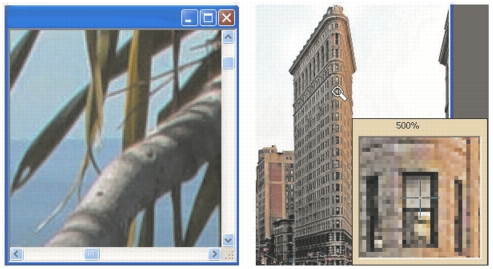
Narzędzie Powiększenie umożliwia powiększenie obrazka (z lewej), a polecenie Powiększalnik – wyświetlenie określonego obszaru bez zmiany stopnia powiększenia obrazka (z prawej).
| Aby zmienić powiększenie |
 |
Obszar roboczy Edycja
1 |
Na pasku Narzędzia wybierz narzędzie Powiększenie  . .
|
2 |
Kliknij dowolny obszar, aby go powiększyć, lub kliknij prawym
przyciskiem myszy, aby go pomniejszyć.
|
Powiększenie zmieni się do wzorcowej wartości procentowej, wyświetlanej w polu Powiększenie (%) na palecie Opcje narzędzia. |
 na palecie Opcje narzędzia.
 |
Domyślnie podczas powiększania lub pomniejszania rozmiar
okna obrazka jest automatycznie zmieniany w celu
dopasowania go do obrazka.
|
|
Gdy aktywne jest narzędzie Powiększenie, stopień
powiększenia można także zmieniać za pomocą kółka
przewijania, jeśli mysz jest w nie wyposażona, lub za pomocą
rysika.
|
Aby zmienić powiększenie obrazka, można także wybierać
kolejno opcje Widok } Powiększ lub Widok } Pomniejsz.
|
| Aby powiększyć obszar obrazka |
|
Obszar roboczy Edycja
1 |
Wybierz kolejno opcje Widok } Powiększalnik, aby przełączyć
wskaźnik w tryb powiększalnika.
|
2 |
Ustaw wskaźnik na obszarze, który chcesz powiększyć.
|
Obszar pod wskaźnikiem jest wyświetlany z powiększeniem 500%. |
|
Aby wyłączyć tryb powiększalnika, należy ponownie wybrać
kolejno opcje Widok } Powiększalnik.
|
| Aby przewijać zawartość okna obrazka |
|
Obszar roboczy Edycja
1 |
Na pasku Narzędzia wybierz narzędzie Przesunięcie  . .
|
2 |
Przeciągnij wskaźnik w oknie obrazka.
|
| Aby dopasować okno do obrazka |
|
Obszar roboczy Edycja
• |
Wybierz kolejno opcje Okno } Dopasuj do obrazka.
|
|
Aby dopasować okno do obrazka, można również kliknąć
przycisk Dopasuj okno do obrazka  na palecie Opcje
narzędzia, gdy aktywne jest narzędzie Przesunięcie lub
narzędzie Powiększenie . na palecie Opcje
narzędzia, gdy aktywne jest narzędzie Przesunięcie lub
narzędzie Powiększenie .
|
