Przechwytywanie i stosowanie zmian do wielu zdjęć
W obszarze roboczym Zarządzanie można skopiować modyfikacje wprowadzone na danym zdjęciu i zastosować je do dowolnej liczby zdjęć. W ten sposób można na przykład skorygować naświetlenie wielu zdjęć lub zastosować te same opcje obramowania i zmiany rozmiaru do zestawu zdjęć przygotowywanych do publikacji w witrynie WWW.
Po edycji zdjęcia w obszarze roboczym Dopasowanie lub Edycja miniatura zdjęcia zostanie oznaczona małą ikoną edycji. Po powrocie do obszaru roboczego Zarządzanie można użyć poleceń Przechwyć edycję i Zastosuj edycję w celu skopiowania zmian do innych zdjęć.
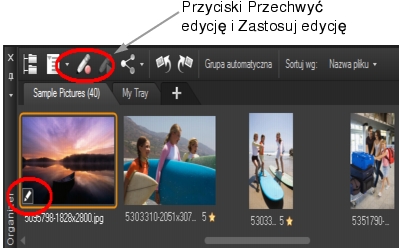
Ikona w lewym dolnym rogu miniatury wskazuje, że modyfikacje tego zdjęcia można skopiować i zastosować do innych zdjęć.
Modyfikacje można przechwytywać i stosować dla większości typów plików, jednak modyfikacje plików RAW można stosować tylko do innych plików RAW. Modyfikacje zastosowane do dowolnego zdjęcia można cofnąć.
| Aby przechwycić zmiany |
 |
Obszar roboczy Zarządzanie
1 |
Po edycji obrazka w obszarze roboczym Dopasowanie lub
Edycja albo w module Pracownia obrazków RAW z aparatu
fotograficznego zapisz zmiany i powróć do obszaru roboczego
Zarządzanie.
|
2 |
Zaznacz miniaturę zdjęcia, które chcesz edytować.
|
W lewym dolnym rogu miniatury zostanie wyświetlona ikona ołówka lub ikona RAW w celu wskazania, że obrazek był edytowany. |
3 |
Kliknij przycisk Przechwyć edycję  na pasku narzędzi
Organizer. na pasku narzędzi
Organizer.
|
 |
Zmiany wprowadzone w otwartych lub zamkniętych plikach
można przechwycić tylko na potrzeby bieżącej sesji. Po
zamknięciu programu wszelkie przechwycone zmiany są
automatycznie usuwane.
|
|
Zmiany można także przechwycić, klikając prawym przyciskiem
myszy zaznaczoną miniaturę i wybierając opcję Przechwyć
edycję.
|
| Aby zastosować przechwycone zmiany |
|
Obszar roboczy Zarządzanie
1 |
Na palecie Organizer zaznacz miniatury.
|
2 |
Kliknij przycisk Zastosuj edycję  na pasku narzędzi Organizer. na pasku narzędzi Organizer.
|
3 |
Kliknij przycisk OK w oknie dialogowym Przetwarzanie wsadowe.
|
Do plików w formacie RAW zostaną zastosowane ustawienia zapisane w oknie dialogowym Pracownia obrazków RAW z aparatu fotograficznego. |
|
Po zamknięciu programu wszelkie przechwycone zmiany są
automatycznie usuwane.
|
|
Przechwycone zmiany można także zastosować, klikając
prawym przyciskiem myszy zaznaczone miniatury i wybierając
opcję Zastosuj edycję.
|
| Aby wycofać zastosowane zmiany |
|
1 |
Na palecie Organizer zaznacz miniatury.
|
2 |
Kliknij prawym przyciskiem myszy zaznaczoną miniaturę i wybierz
opcję Cofnij bieżącą edycję z menu kontekstowego.
|
|
Możliwe jest także wycofanie zmian wprowadzonych na wielu
zdjęciach przez zaznaczenie miniatur zmodyfikowanych zdjęć,
kliknięcie prawym przyciskiem myszy zaznaczonej miniatury i
wybranie opcji Cofnij całą edycję z menu kontekstowego.
|
