Skalowanie zdjęć za pomocą narzędzia Inteligentne skalowanie
Za pomocą narzędzia Inteligentne skalowanie można zwężać, poszerzać, skracać lub wydłużać zdjęcia bez wpływu na ich zawartość. Dzięki automatycznemu wykrywaniu i usuwaniu z obrazka obszarów o małym poziomie szczegółowości funkcja ta pozwala na zmianę proporcji bez zauważalnych zmian samego obrazka. Można także wskazać konkretny obszar do usunięcia ze zdjęcia, niezależnie od jego poziomu szczegółowości, lub zachować określone obiekty lub obszary na obrazku.
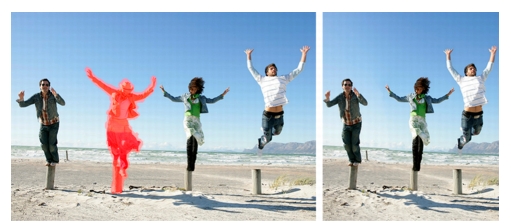
Narzędzie Inteligentne skalowanie umożliwia selektywne usuwanie lub chronienie obszarów podczas skalowania obrazka.
Obejrzyj film: Inteligentne skalowanie
| Aby usunąć lub zachować obiekt za pomocą narzędzia Inteligentne skalowanie |
 |
Obszar roboczy Edycja
1 |
Wybierz kolejno opcje Obrazek } Inteligentne skalowanie.
|
Zostanie wyświetlone okno dialogowe Inteligentne skalowanie. |
2 |
Aby usunąć lub zachować obiekt bądź obszar zdjęcia, wykonaj
jedną lub obie z poniższych czynności:
|
• |
Kliknij przycisk Usuń  i zastosuj pędzel Usuń do obszarów
zdjęcia, które chcesz usunąć. i zastosuj pędzel Usuń do obszarów
zdjęcia, które chcesz usunąć.
|
• |
Kliknij przycisk Usuń  i zastosuj pędzel Usuń do obszarów
zdjęcia, które chcesz usunąć. i zastosuj pędzel Usuń do obszarów
zdjęcia, które chcesz usunąć.
|
W obszarze Usuwanie obiektów można przesunąć suwak Rozmiar pędzla w lewo, aby zmniejszyć rozmiar pędzla, lub w prawo, aby zwiększyć jego rozmiar. |
3 |
Wyskaluj zdjęcie za pomocą wybranych opcji narzędzia
Inteligentne skalowanie.
|
 i zastosuj narzędzie do pociągnięć pędzla, które chcesz usunąć.
 i przeciągnij wskaźnik w oknie podglądu.
| Aby zmienić skalę zdjęcia za pomocą narzędzia Inteligentne skalowanie |
|
Obszar roboczy Edycja
1 |
Wybierz kolejno opcje Obrazek } Inteligentne skalowanie.
|
Zostanie wyświetlone okno dialogowe Inteligentne skalowanie. |
2 |
W obszarze Inteligentne skalowanie wykonaj dowolne operacje z
poniższej tabeli, a następnie kliknij przycisk OK.
|
Wyniki skalowania można wyświetlić w obszarze podglądu. |
 , aż obrazek uzyska żądaną szerokość.
 , aż obrazek uzyska żądaną wysokość.
 , aż obrazek uzyska żądaną szerokość.
 , aż obrazek uzyska żądaną wysokość.
 , aby usunąć obszary oznaczone na czerwono.
 , aby usunąć obszary oznaczone na czerwono.
