Łączenie zdjęć przy użyciu funkcji Zmieszaj zdjęcia
Funkcja Zmieszaj zdjęcia umożliwia połączenie dwóch lub większej liczby zdjęć tej samej sceny i wybranie elementów, które mają pozostać na zdjęciu wynikowym, oraz tych, które mają zniknąć. Oto kilka przykładów:
• |
Usuwanie ze zdjęć poruszających się obiektów — można uzyskać
pustą ulicę w zatłoczonym mieście.
|
• |
Poprawianie zdjęć grupowych, na których zawsze ktoś ma
zamknięte oczy lub patrzy w bok — wystarczy podmienić ujęcie na
lepsze z innego zdjęcia.
|
• |
Tworzenie kreatywnych wizji z tą samą osobą zwielokrotnioną na
zdjęciu.
|
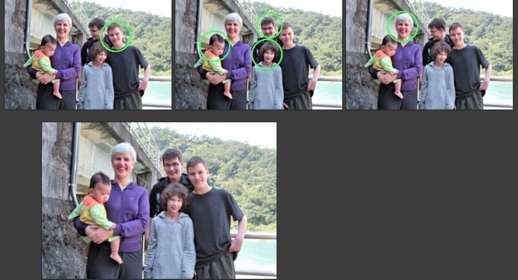
Przy użyciu funkcji Zmieszaj zdjęcia można tworzyć idealne zdjęcia grupowe.
Obejrzyj film: Zmieszaj zdjęcia
Jak zrobić zdjęcia odpowiednie do zastosowania funkcji Zmieszaj zdjęcia?
Używając statywu lub stabilnego podparcie, wykonaj dwa lub więcej zdjęć w ciągu kilku sekund. Użyj tych samych ustawień aparatu dla wszystkich zdjęć.

Porada fotograficzna: Użyj trybu manualnego w aparacie,
dzięki czemu zdjęcia zostaną wykonane z tymi samymi
ustawieniami wielkości, przysłony, czasu migawki i czułości
ISO.
|
| Aby użyć funkcji Zmieszaj zdjęcia |
 |
1 |
W obszarze roboczym Zarządzanie zaznacz zestaw zdjęć, które
mają zostać złączone.
|
2 |
Kliknij kolejno opcje Plik } Zmieszaj zdjęcia.
|
3 |
W obszarze Wyrównanie kliknij przycisk Wyrównaj.
|
Aby przyciąć niewyrównane krawędzie wzdłuż obramowania zdjęć, zaznacz pole wyboru Auto-przycinanie. |
4 |
Kliknij miniaturę w zasobniku.
|
Odpowiednie zdjęcie zostanie wyświetlone w obszarze podglądu. |
5 |
W obszarze Edycja niestandardowa wykonaj dowolną z
następujących czynności:
|
• |
Kliknij przycisk Zaakcentuj pędzlem i w obszarze podglądu
przeciągnij nad obszarem, który ma zostać zachowany. Nie jest
wymagana wysoka precyzja.
|
• |
Kliknij przycisk Wygładź pędzlem i w obszarze podglądu
przeciągnij nad obszarem, który ma zostać usunięty.
|
• |
Kliknij przycisk Pędzel automatyczny, aby aplikacja
automatycznie wykryła różnice między obrazkami. Pozostaw
ślady pędzla, aby usunąć obrazy duchy i inne różnice albo użyj
ich jako punkt wyjściowy do niestandardowych pociągnięć
pędzla.
|
6 |
Powtórz proces edycji dla innych zdjęć, klikając miniatury w
zasobniku i stosując pociągnięcia pędzla.
|
7 |
Kliknij przycisk Przetwórz.
|
Przejrzyj wyniki w obszarze podglądu. Aby dopasować ustawienia lub kontynuować edycję, kliknij przycisk Wstecz. |
8 |
W oknie Krok 2: Dostrojenie zastosuj dowolne narzędzia lub opcje
w celu dostrojenia obrazka. Więcej informacji można znaleźć w
części Korzystanie z obszaru roboczego Dopasowanie.
|
9 |
Kliknij przycisk Zapisz i zamknij.
|
10 |
W oknie dialogowym Zapisz jako przejdź do wybranego folderu,
wpisz nazwę pliku i wybierz typ pliku z listy rozwijanej Zapisz jako
typ.
|
 |
W celu uzyskania najlepszych wyników w zasobniku w oknie
Krok 1 kliknij miniaturę obrazka, który zmieni się w
najmniejszym stopniu i kliknij przycisk blokady  , aby użyć
wybranego obrazka jako tła. Aby odblokować tło, ponownie
kliknij przycisk blokady. , aby użyć
wybranego obrazka jako tła. Aby odblokować tło, ponownie
kliknij przycisk blokady.
|
