Korzystanie z narzędzia Pracownia obrazków RAW z aparatu fotograficznego
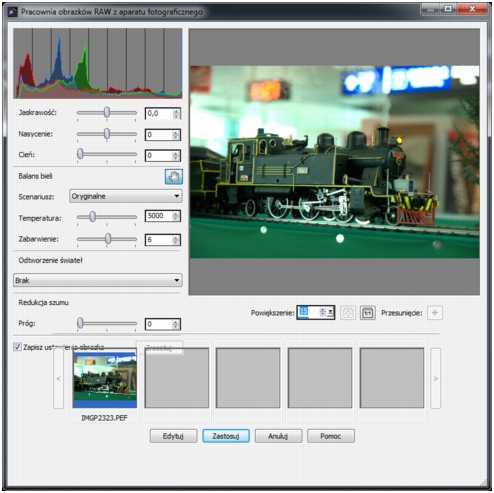
Narzędzie Pracownia obrazków RAW z aparatu fotograficznego umożliwia wywoływanie obrazka w formacie RAW przez zapisanie różnych ustawień przetwarzania. Po przetworzeniu obrazka RAW można pozostawić go jako plik RAW z atrybutem tylko do odczytu albo otworzyć w obszarze roboczym Edycja i zapisać w innym formacie, na przykład JPEG, GIF lub PNG.
Obejrzyj film: Pracownia obrazków RAW z aparatu fotograficznego
| Aby uruchomić narzędzie Pracownia obrazków RAW z aparatu fotograficznego |
 |
• |
Wykonaj jedną z następujących czynności:
|
• |
W obszarze roboczym Zarządzanie wybierz kolejno opcje Plik }
Otwórz } Nazwa pliku.
|
• |
W obszarze roboczym Edycja przeciągnij miniaturę z palety
Organizer do okna obrazka lub kliknij dwukrotnie miniaturę.
|
Zostanie wyświetlone okno dialogowe Pracownia obrazków RAW z aparatu fotograficznego. |
| Aby dopasować ustawienia zdjęcia RAW |
|
1 |
W oknie dialogowym Pracownia obrazków RAW z aparatu
fotograficznego wykonaj dowolną z następujących czynności:
|
• |
Przeciągnij suwak Jaskrawość, Nasycenie lub Cień, aby
szybko zastosować korekty do całego obrazka.
|
• |
W obszarze Balans bieli dopasuj kolor, klikając predefiniowaną
opcję oświetlenia na liście Scenariusz lub klikając obszar
podglądu w celu ustawienia punktu bieli przy użyciu narzędzia
Pipeta. Można także dopasować lub skorygować kolor za
pomocą suwaków Temperatura i Zabarwienie.
|
• |
W obszarze odzyskiwania świateł kliknij opcję na liście
rozwijanej. Opcja Odzyskiwanie świateł działa szczególnie
dobrze na zdjęciach, które zostały prześwietlone — przy użyciu
tej funkcji można odtworzyć szczegóły w przepalonych
obszarach.
|
• |
Przeciągnij suwak Próg w obszarze Redukcja szumu, aby
usunąć szum cyfrowy.
|
Zmiany wprowadzone na zdjęciu można wyświetlić w obszarze podglądu. |
Aby zachować ustawienia w celu użycia w przyszłości, zaznacz pole wyboru Zapisz ustawienia obrazka. |
2 |
Kliknij jedną z następujących opcji:
|
• |
Zresetuj — powoduje przywrócenie oryginalnych wartości
ustawień.
|
• |
Edytuj — powoduje zastosowanie ustawień i otwarcie zdjęcia w
obszarze roboczym Edycja. Podczas edycji zdjęcia RAW należy
je zapisać w formacie JPEG, TIFF lub innym z możliwością
zapisu.
|
• |
Zastosuj — powoduje zastosowanie ustawień i wyjście z
narzędzia Pracownia obrazków RAW z aparatu fotograficznego.
|
• |
Anuluj — powoduje wyjście z narzędzia Pracownia obrazków
RAW z aparatu fotograficznego bez dopasowania ustawień
zdjęcia.
|
 |
Ustawienia obrazków RAW są zapisywane w bazie danych.
Zmiany nazwy lub położenia pliku można śledzić w bazie
danych tylko wtedy, gdy zostaną wprowadzone w programie
Corel PaintShop Pro.
|
