Обзор рабочих пространств
Corel PaintShop Pro состоит из трех рабочих пространств.
• |
Управление
|
• |
Настройка
|
• |
Правка
|
Каждое из основных рабочих пространств содержат инструменты и элементы управления, необходимые для быстрого и эффективного выполнения конкретного задания.
Можно сохранить рабочие пространства, включая все открытые изображения, их масштаб, положение на экране, а также положение и настройки панелей, панелей инструментов, диалоговых и других окон.Для получения дополнительных сведений о использовании специальных рабочих пространств см. раздел Использование настроенных рабочих пространств.
Рабочее пространство управления
При запуске Corel PaintShop Pro рабочее пространство управления отображается как рабочее пространство по умолчанию.
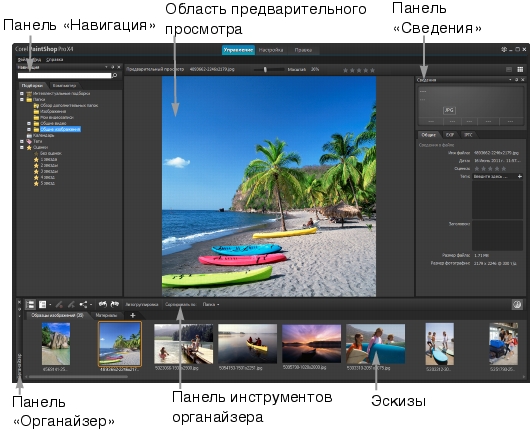
Рабочее пространство «Управление» в режиме предварительного просмотра
Рабочее пространство управления содержит следующие компоненты.
• |
Панель «Навигация»: помощь при поиске и систематизация
фотографий. Используйте поле поиска или щелкните
вкладку «Подборка» или «Компьютер» для отображения
папок на компьютере или можно сортировать фотографии по
подборке, тегам или оценкам.
|
• |
Область предварительного просмотра: выбор между
двумя видами - большой вид одного изображения или вид
нескольких эскизов (расширенная панель «Органайзер»)
|
• |
Панель «Сведения»: сведения о выбранном инструменте.
Состоит из экрана параметров фотокамеры, используемой
для съемки фотографии, и области в виде вкладок, в
которых можно добавить сведения, например теги и оценки,
и получить доступ к полному списку данных EXIF или IPTC.
|
• |
Панель органайзера: доступна во всех трех рабочих
пространствах, с помощью этой панели можно выбрать
фотографии (в качестве эскизов) и включает в себя панель
инструментов с большим выбором команд и параметров для
управления фотографиями.
|
Для получения дополнительных сведений о рабочем пространстве управления см. раздел Просмотр, упорядочение и поиск фотографий.
Рабочее пространство настройки
Настройка – это рабочее пространство для быстрого редактирования. В ней можно исправить и улучшить фотографии с использованием набора инструментов, используемых наиболее часто.
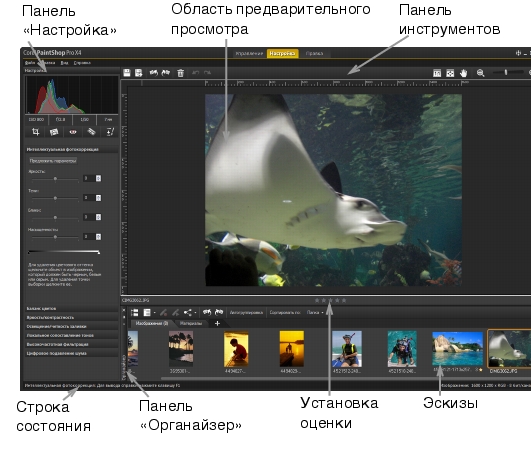
Отображение фотографии в рабочем пространстве настройки
Рабочее пространство настройки включает следующие компоненты.
• |
Область предварительного просмотра: отображение
фотографии, выбранной на панели органайзера
|
• |
Панель «Органайзер»: выбор фотографий. Включает
панель инструментов с большим выбором команд и
параметров для управления фотографиями.
|
• |
Управление установкой оценки: выставление оценок
фотографиям для быстрого поиска избранных.
|
• |
Панель инструментов: отображение кнопок для основных
команд сохранения и просмотра.
|
• |
Панель «Настройка»: отображение инструментов и
элементов управления для настройки фотографий.
|
• |
Строка состояния: сведения о выбранном инструменте.
|
Для получения дополнительных сведений о рабочем пространстве «Настройка» см. раздел Использование рабочего пространства настройки.
Рабочее пространство правки
Рабочее пространство правки предоставляет доступ к расширенным функциям редактирования. Оно включает меню, инструменты и панели, которые можно использовать для создания и редактирования изображений. Помимо редактирования фотографий, в нем есть возможность рисования и раскрашивания.
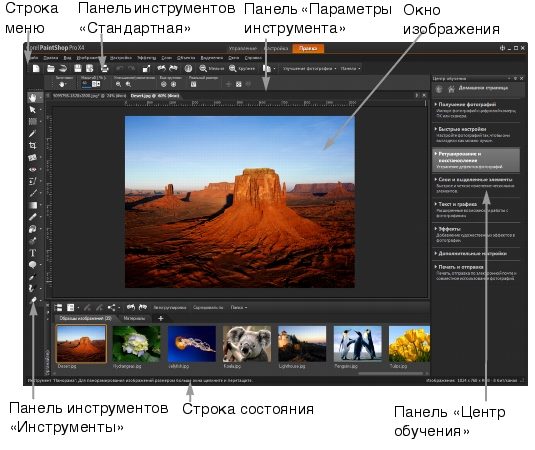
Фотография на экране Рабочее пространство правки
Рабочее пространство правки включает следующие компоненты.
• |
Строка меню: отображает команды для выполнения задач.
Например, в меню «Эффекты» содержатся команды
применения эффектов для изображений.
|
• |
Панели инструментов: кнопки для основных команд. Для
получения дополнительных сведений см. раздел
Использование панелей инструментов.
|
• |
Панели: вывод сведений об изображении и возможность
выбора инструментов, изменения параметров, работы со
слоями, выбора цветов и редактирования изображений
другими средствами. Для получения дополнительных
сведений см. раздел Использование панелей.
|
• |
Строка состояния: сведения о выбранном инструменте или
команде меню, а также о размерах изображений, глубине
цвета и положении указателя. Строка состояния
отображается в нижней части рабочего пространства
программы и, в отличие от других панелей инструментов, ее
нельзя настроить или переместить. Для получения
дополнительных сведений о просмотре сведений об
изображении см. раздел Отображение и редактирование
сведений о фотографиях.
|
