Поиск изображений на компьютере
При импорте фотографий в Corel PaintShop Pro путем выбора их на навигации они автоматически заносятся в каталог. Упорядоченные по каталогам изображения можно быстро найти (фильтрация в реальном времени) в поле поиска. Можно выполнить простой текстовый поиск, используя функции расширенного поиска или календаря для поиска изображений, связанных с конкретной датой или интервалом времени.
При выполнении расширенного поиска можно сохранить правила поиска и результаты в качестве интеллектуальной подборки.
| Быстрый поиск изображений |
 |
Рабочее пространство управления
• |
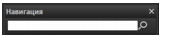
На панели «Навигация» введите условие поиска в поле
поиска.
|
Результаты поиска отобразятся на панели «Органайзер». |
Поисковые термины могут быть именами файлов (включая расширения), названиями папок, в которых находятся изображения (включая буквы, обозначающие дисководы), тегами, текстом заголовка или метаданными изображения (данными EXIF или IPTC). |
 |
Для получения дополнительных сведений о тегах, которые
можно назначить для изображений, см. раздел
Добавление тегов с ключевыми словами к изображениям.
Для получения дополнительных сведений о тексте
заголовка и метаданных изображения см. раздел
Отображение и редактирование сведений о фотографиях.
|
| Выполнение расширенного поиска |
|
Рабочее пространство управления
1 |
На панели «Навигация» щелкните вкладку Подборки.
|
2 |
Дважды щелкните Интеллектуальные подборки, чтобы
открыть список и выберите Добавить интеллектуальную
подборку.
|
Откроется диалоговое окно «Интеллектуальная подборка». |
3 |
В раскрывающемся списке «Поиск фотографий,
соответствующих» выберите один из следующих параметров.
|
• |
Все: поиск изображений, соответствующих всем указанным
правилам.
|
• |
Любое: поиск изображений, соответствующих любому из
указанных правил.
|
4 |
В первом раскрывающемся списке слева выберите параметр
поиска.
|
5 |
В следующем раскрывающемся списке выберите параметр
для дальнейшего сужения поиска.
|
Параметры, отображающиеся в раскрывающемся списке, зависят от параметра поиска, выбранного в предыдущем раскрывающемся списке. |
6 |
В текстовом поле введите или выберите условие поиска.
|
Вводимое выражение поиска должно соответствовать параметру поиска, выбранному в первом раскрывающемся списке для правила поиска. Например, если выбрана Дата изображения, измените отображаемые месяц, дату и год или нажмите кнопку со стрелкой вниз и щелкните дату в появившемся календаре. Если выбрана Оценка, щелкните число звездочек, соответствующее оценке, назначенной изображению. |
7 |
Нажмите кнопку Просмотр.
|
Результаты поиска отобразятся на панели «Органайзер». |
 в правой верхней части диалогового окна.
 .
.
