Инвертирование и очистка элементов выбора
Иногда простейшим способом создания сложного выделенного элемента является выделение части изображения, которая вам не требуется, и последующее инвертирование выделенного элемента. Например, если имеется изображение человека на сплошном цветном фоне, можно выделить фон, а затем инвертировать выделенный элемент, чтобы выделить человека, а не фон.
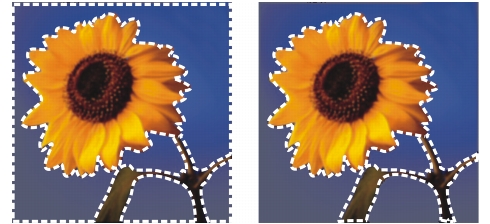
Выделив сплошной фон (слева) и инвертировав выделенный элемент, можно отделить сложный многоцветный передний план (справа).
Можно также очистить выделенный элемент; при этом выделяющая рамка удаляется, а выделенный элемент снова объединяется с изображением. После очистки выделенного элемента можно возобновить редактирование всего изображения.
| Инвертирование выделенного элемента |
 |
Рабочее пространство правки
• |
Выберите Выделения } Инвертировать.
|
Выделяющая рамка теперь отобразится вокруг той области изображения, которая ранее не была выделена, а ранее выделенная область изображения будет исключена. |
| Очистка выделенного элемента |
|
Рабочее пространство правки
• |
Выберите Выделения } Отменить выбор.
|
 |
При отмене выделения плавающего выделенного
элемента он будет прикреплен и размещен в слое,
расположенном ниже, если слой является растровым.
Если расположенный ниже слой является векторным или
слоем художественного оформления, будет создан новый
растровый слой, и выделенный элемент будет прикреплен
к этому слою.
|
 |
Можно также очистить выделенный элемент, щелкнув
правой кнопкой мыши на изображении за пределами
выделяющей рамки или нажав клавиши Ctrl + D.
|
