Выполнение основных функций фотокоррекции автоматически
Если вы не уверены, какие настройки следует применить к фотографии, можно использовать команду «Фотокоррекция в один шаг» или «Интеллектуальная фотокоррекция» и оценить результаты. С помощью команды «Фотокоррекция в один шаг» к фотографии автоматически применяется набор предварительно заданных параметров коррекции баланса цветов и резкости; необходимо только выбрать нужную команду. Если необходимо выполнить точные настройки коррекций перед их применением, можно использовать команду «Интеллектуальная фотокоррекция».
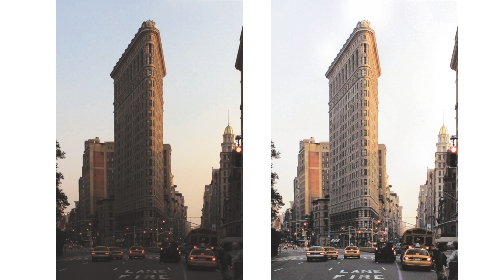
Чтобы быстро выполнить коррекцию экспозиции и баланса цветов изображений, можно использовать команду «Фотокоррекция в один шаг».
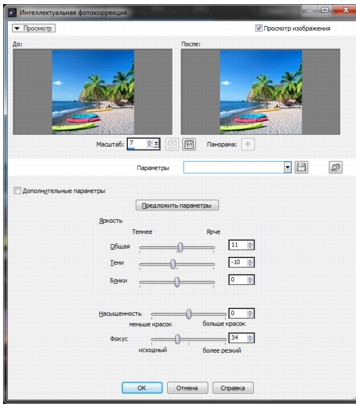
С помощью функции «Интеллектуальная фотокоррекция» можно выбирать тип коррекции и управлять количественными значениями коррекции, применяемой для изображения.
Дополнительные параметры функции «Интеллектуальная фотокоррекция» позволяют регулировать баланс цветов путем определения нейтральных областей на фотографии (черных, серых и белых), которые используются в качестве точек выборки. Кроме того, дополнительные параметры позволяют изменять самые темные и светлые пиксели, не изменяя при этом баланс цветов фотографии.
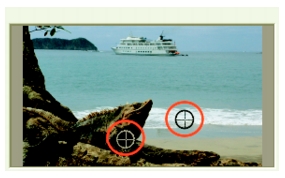
Нейтральные точки выборки, определенные путем использования дополнительных параметров команды «Интеллектуальная фотокоррекция»
| Применение основных параметров коррекции с помощью команды «Одношаговая коррекция фотографий» |
 |
Рабочее пространство правки
• |
Выберите Настройка } Одношаговая коррекция
фотографий.
|
Через некоторое время несколько основных функций коррекции будут применены к фотографии. |
 |
Эти параметры коррекции идентичны параметрам,
которые применяются при использовании функции
«Интеллектуальная фотокоррекция».
|
|
Если изменения фотографии не принесли желаемого
результата, выберите Правка } Отменить. Затем
выберите Настройка } Интеллектуальная
фотокоррекция и настройте доступные параметры.
Кроме того, можно применить другие команды меню
Настройка, например Яркость и контрастность }
Кривые или Яркость и контрастность } Уровни.
|
| Точная настройка основных параметров коррекции с помощью функции «Интеллектуальная фотокоррекция» |
|
Рабочее пространство правки
1 |
Выберите Настройка } Интеллектуальная
фотокоррекция.
|
Откроется диалоговое окно «Интеллектуальная фотокоррекция». В верхней части диалогового окна на панели «До» отображается исходная фотография. На панели «После» показано, как будет выглядеть фотография после применения предлагаемого набора основных настроек. |
2 |
Выполните одну или несколько задач, описанных в
следующей таблице, и нажмите кнопку ОК.
|
|
Можно сбросить все параметры до исходных значений,
нажав кнопку Предложить параметры или обнулить
значения, нажав кнопку Настройка по умолчанию  . .
|
Чтобы использовать расширенные параметры функции
«Интеллектуальная фотокоррекция», установите флажок
Дополнительные параметры.
|
| Использование дополнительных параметров функции интеллектуальной фотокоррекции |
|
Рабочее пространство правки
1 |
В диалоговом окне функции «Интеллектуальная
фотокоррекция» установите флажок Дополнительные
параметры.
|
В диалоговом окне отобразятся дополнительные элементы управления. |
2 |
Выполните одну или несколько задач, описанных в
следующей таблице, и нажмите кнопку ОК.
|
|
Чтобы избежать ошибок в настройке баланса цветов при
добавлении точек выборки, следует выбирать только
черный, серый или белый цвета (например, не следует
выбирать область явно синего цвета). Выбирайте только
те точки, которые точно имеют черный, белый или серый
цвет.
|
Точки выборки нельзя перетащить или переместить.
|
Гистограмма предназначена только для отображения – ее
нельзя перетащить или изменить. Серая ее часть
представляет исходную фотографию (окно «До»), а
красная наложенная часть отображает выполненные
настройки. Черный треугольник перемещается вместе с
регулятором черного, а белый треугольник – с регулятором
белого. Для получения дополнительных сведений о
гистограмме см. раздел Настройка яркости, контрастности
и четкости.
|
