Использование и создание заготовок
Заготовки – это макросы, которые определяют поведение, свойства или настройки диалогового окна или инструмента. Для многих диалоговых окон и инструментов уже имеются предварительно заданные и готовые к использованию заготовки. Однако можно также разработать и сохранить собственные заготовки. Это удобно в том случае, если в диалоговом окне или для инструмента часто используются одни и те же настройки. Используя заготовки, можно сохранить настройки, которые затем будут доступны в раскрывающемся списке Заготовки, относящемся к этому диалоговому окну или инструменту.
| Выбор заготовки |
 |
Рабочее пространство правки
• |
Выберите нужную заготовку в списке Заготовки.
|
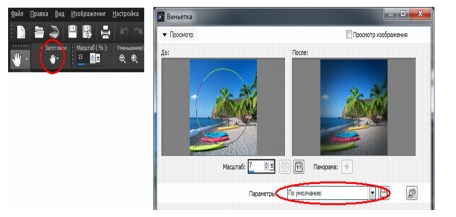
Слева показана кнопка раскрывающегося списка «Заготовки» для инструмента «Панорама» на панели «Параметры инструмента», а справа – кнопка раскрывающегося списка «Заготовки» в диалоговом окне эффекта «Уголь».
| Сброс настроек до значений по умолчанию |
|
Рабочее пространство правки
• |
Для раскрывающегося списка Заготовки нажмите кнопку
Настройка по умолчанию  . .
|
 |
Чтобы выполнить сброс диалогового окна до настроек,
которые отображались при его открытии, удерживая
нажатой клавишу Shift, нажмите кнопку Настройка по
умолчанию.
|
| Сохранение настроек как заготовки |
|
Рабочее пространство правки
1 |
Измените настройки в диалоговом окне или на панели
«Параметры инструмента».
|
2 |
Нажмите кнопку Сохранить заготовку  , чтобы отобразить
диалоговое окно «Сохранение заготовки». , чтобы отобразить
диалоговое окно «Сохранение заготовки».
|
3 |
Введите имя заготовки.
|
В качестве имени заготовки нельзя использовать имена «По умолчанию» или «Последняя использовавшаяся». |
Если требуется ввести дополнительные сведения о заготовке, нажмите кнопку Параметры, а затем введите текст в полях Автор, Авторские права и Описание. |
4 |
Нажмите кнопку ОК.
|
 |
В окне группы Заготовка содержит отображаются
данные, сохраненные с заготовкой.
|
| Редактирование заготовки |
|
Рабочее пространство правки
1 |
Измените настройки в диалоговом окне или на панели
«Параметры инструмента».
|
2 |
Нажмите кнопку Сохранить заготовку .
|
3 |
Введите такое же имя заготовки в поле имени заготовки.
|
4 |
Нажмите кнопку Параметры.
|
Если требуется удалить какие-либо данные из окна группы Заготовка содержит, нажмите кнопку Включить/исключить , относящуюся к этим данным. |
На кнопке, связанной с элементом, появится белый символ «X». |
5 |
Нажмите кнопку ОК.
|
| Удаление заготовки |
|
Рабочее пространство правки
1 |
В раскрывающемся списке Заготовки нажмите кнопку
Диспетчер ресурсов  . .
|
2 |
В диалоговом окне «Диспетчер ресурсов» выберите
заготовку, которую требуется удалить.
|
3 |
Нажмите кнопку Удалить.
|
