Использование панели «Материалы»
В программе Corel PaintShop Pro можно закрашивать, рисовать и применять заливки, используя различные стили и материалы.
• |
Под стилем подразумевается цвет, градиент или узор.
|
• |
Материал – это стиль в сочетании с дополнительной
текстурой.
|
Как стиль, так и материал можно выбрать на панели «Материалы».
Панель «Материалы» можно в любое время вывести на экран. Во время работы можно оставлять ее открытой или выводить на экран по мере необходимости.
Можно также поменять местами цвета или материалы переднего плана и фона.
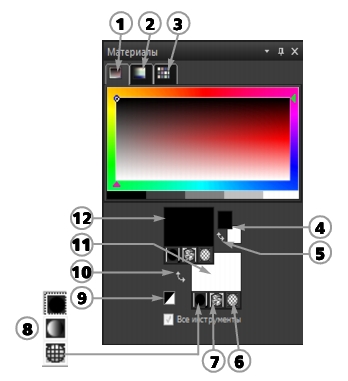
Основные компоненты панели «Материалы»
• |
Вкладка Рамка: отображение внешнего прямоугольника
оттенка и внутреннего прямоугольника насыщенности, а
также полосы, включающей белый, три оттенка серого и
черный цвет. Перемещая вертикальный регулятор, можно
настроить осветление, а горизонтальный – насыщенность.
|
• |
Вкладка Радуга: отображение панели доступных цветов, на
которой можно щелкнуть и выбрать нужный цвет. В нижней
части вкладки можно щелкнуть белый, черный цвета или
один из трех оттенков серого.
|
• |
Вкладка Образцы: отображение образцов или материалов,
которые можно сохранять для дальнейшего использования.
Для получения дополнительных сведений о работе с
образцами см. раздел Работа с образцами.
|
• |
Поля Свойства переднего плана и мазка и Свойства фона
и заливки: отображение текущих материалов переднего
плана и фона, представленных стилем (цветом, градиентом
или узором) и дополнительной текстурой. Щелкните в любом
из этих двух полей для отображения диалогового окна
«Свойства материала», в котором можно установить
параметры материала. Эти поля можно использовать
следующими способами.
|
• |
Материалы переднего плана можно использовать для
мазков кисти, материалы фона – для заливок.
|
• |
При нанесении мазков с помощью кисти (включая
инструменты заливки) щелчок левой кнопкой мыши
позволяет использовать для рисования материал
переднего плана, щелчок правой кнопкой мыши – материал
фона.
|
• |
При использовании инструментов «Художественное
оформление» цвет переднего плана можно указать для
пигмента, который наносится на холст.
|
• |
Для текста и векторных фигур цвет переднего плана можно
указать для мазка (или контура) текста или фигуры, а цвет
фона – для заливки текста или фигуры. Для получения
дополнительных сведений об изменении цвета текста и
векторных объектов см. раздел Изменение свойств
векторных объектов.
|
• |
Поля Цвет переднего плана и Цвет фона: отображение
текущего цвета переднего плана и фона; с их помощью
можно устанавливать цвета независимо от текущего
материала.
|
• |
Кнопка Стиль  : отображение выбранного в данный момент
стиля: цвет , градиент : отображение выбранного в данный момент
стиля: цвет , градиент  или узор или узор  . Для выбора
последних использованных цвета, градиента и узора можно
нажать кнопку «Стиль» и выбрать новый стиль в
раскрывающемся списке. Обратите внимание, что данные
параметры недоступны для инструментов «Художественное
оформление», для которых используются только сплошные
цвета. . Для выбора
последних использованных цвета, градиента и узора можно
нажать кнопку «Стиль» и выбрать новый стиль в
раскрывающемся списке. Обратите внимание, что данные
параметры недоступны для инструментов «Художественное
оформление», для которых используются только сплошные
цвета.
|
• |
Кнопка Текстура  : включение/выключение текущей
текстуры. : включение/выключение текущей
текстуры.
|
• |
Кнопка Настройка черно-белого  : установка черного
цвета для переднего плана и белого – для фона. Это полезно
при использовании команды «Редактировать выделенный
элемент». : установка черного
цвета для переднего плана и белого – для фона. Это полезно
при использовании команды «Редактировать выделенный
элемент».
|
• |
С помощью кнопки Прозрачный  можно сделать материал
переднего плана или фона прозрачным. Прозрачный
материал используется, главным образом, для векторных
объектов и текста. На прозрачном переднем плане
отсутствует контур (залиты только объекты или буквы);
прозрачный фон не имеет заливки (контур имеют только
объекты или буквы). Данная кнопка недоступна для
инструментов, для которых требуется материал переднего
плана и фона. можно сделать материал
переднего плана или фона прозрачным. Прозрачный
материал используется, главным образом, для векторных
объектов и текста. На прозрачном переднем плане
отсутствует контур (залиты только объекты или буквы);
прозрачный фон не имеет заливки (контур имеют только
объекты или буквы). Данная кнопка недоступна для
инструментов, для которых требуется материал переднего
плана и фона.
|
• |
Флажок Все инструменты: применение выбранных
материалов переднего плана и фона для всех инструментов.
Если данный флажок не установлен, выбранные материалы
будут применены только для активного инструмента.
|
Почему на панели «Материалы» имеются поля как свойств, так и цветов?
Цвета можно выбирать, щелкая поля свойств переднего плана и фона, поэтому может возникнуть вопрос, зачем на панели «Материалы» имеются также поля цветов. Поля цветов позволяют быстро изменять цвета, не изменяя при этом другие материалы. Таким образом, новый цвет можно выбрать, даже если в поле свойств отображается градиент или узор.
Если в полях свойств и цветов панели «Материалы» отображаются различные цвета, для рисования кистью будет использоваться градиент, текстура или узор из полей свойств, а не цвет, представленный в полях цвета. Цвета, отображаемые в полях цвета, становятся активными при выборе кнопки «Цвет» , имеющейся в наборе кнопок «Стиль» для полей свойств переднего плана и фона.
| Отображение или скрытие панели «Материалы» |
 |
Рабочее пространство правки
• |
Выберите Вид } Панели } Материалы.
|
 |
Панель можно также закрыть, нажав кнопку Закрыть  в строке заголовка панели.
|
| Перестановка цветов или материалов переднего плана и фона |
|
Рабочее пространство правки
• |
На панели «Материалы» нажмите кнопку Поменять цвета
местами  или Поменять материалы местами или Поменять материалы местами  . .
|
