Работа с узлами
Узлы представляют собой квадратные точки на объекте линии или кривой. Форму объекта линии или кривой можно изменить, перетащив один или несколько узлов.
Узлы могут иметь один или два манипулятора либо не иметь их вообще. Длина и направление манипуляторов определяют форму контура в области узла. Прямая или кривая линия между двумя узлами называется сегментом линии. Существует четыре типа узлов: симметричные, асимметричные, перегиба и сглаженные.
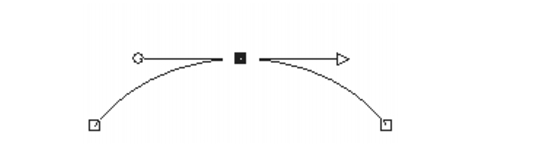
Симметричные узлы можно использовать для создания сглаженных плавных кривых по любую из сторон от узла. Любые изменения одного манипулятора применяются и к другому.
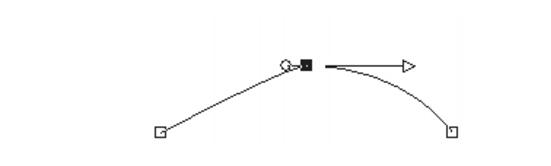
Асимметричные узлы можно использовать для неравномерного изменения кривой по любую из сторон от узла, сохраняя при этом сглаженную форму кривой в области узла. Длину каждого манипулятора изменять можно, а направление – нельзя.
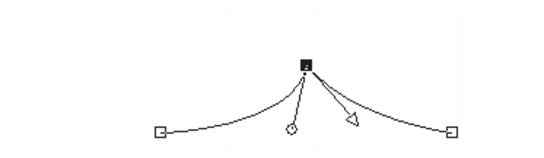
Узлы перегиба можно использовать для резкого изменения направления кривых. Можно изменять длину и направление каждого манипулятора по отдельности.
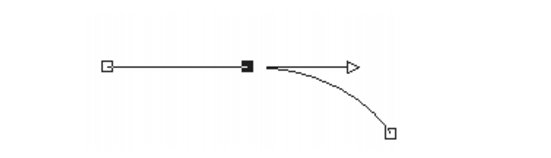
Сглаженные узлы можно использовать для создания плавного перехода между сегментами прямой и кривой линий.
Узел можно выбрать, затем отредактировать или переместить. Перемещение узла приводит к изменению формы векторного объекта. Если в объекте содержится больше одного контура, можно перемещать все его узлы. Можно также переместить путь, чтобы переместить объект полностью. Контур векторного объекта можно редактировать путем добавления, слияния и удаления узлов в любой точке пути.
Можно выполнить слияние узлов на контуре, сохранив сегменты линии с обеих сторон. Сегменты линии объединяются в один сегмент между оставшимися узлами. Если изгиб контура проходит через узел, программа Corel PaintShop Pro пытается сохранить эту кривую.
Узел можно также удалить для удаления самого узла и сегментов линии по обе стороны от него.
| Выбор узла |
 |
Рабочее пространство правки
1 |
На панели инструментов «Инструменты» выберите
инструмент Перо  . .
|
2 |
На панели «Параметры инструмента» нажмите кнопку
Режим редактирования  . .
|
3 |
Щелкните векторный объект.
|
Отобразятся узлы объекта. |
4 |
Щелкните узел.
|
Выбранный узел отображается со сплошной серой заливкой. |
 |
Чтобы облегчить просмотр выбранного узла, щелкните
значок Видимость  на панели «Слои» рядом с
векторным объектом, с которым вы работаете. При этом
будут скрыты заливка и контур объекта. Для получения
дополнительных сведений об отображении и скрытии
слоев см. раздел Просмотр слоев. на панели «Слои» рядом с
векторным объектом, с которым вы работаете. При этом
будут скрыты заливка и контур объекта. Для получения
дополнительных сведений об отображении и скрытии
слоев см. раздел Просмотр слоев.
|
 |
Начальные и конечные узлы легко найти. При наведении
курсора на узел рядом с ним отобразится надпись
«START» (НАЧАЛО) или «END» (КОНЕЦ). Если фигура
замкнутая, рядом с курсором отобразится надпись
«CLOSE» (ЗАМКНУТАЯ).
|
| Перемещение узла |
|
Рабочее пространство правки
1 |
На панели инструментов «Инструменты» выберите
инструмент Перо .
|
2 |
На панели «Параметры инструмента» нажмите кнопку
Режим редактирования .
|
3 |
Выберите узел и перетащите его в другое место.
|
|
Сегменты линий рядом с узлами можно перемещать с
приращениями 45 градусов, удерживая клавишу Shift
нажатой во время перетаскивания.
|
| Добавление узла на контур |
|
Рабочее пространство правки
1 |
На панели инструментов «Инструменты» выберите
инструмент Перо .
|
2 |
На панели «Параметры инструмента» нажмите одну из
следующих кнопок.
|
• |
Режим редактирования
|
• |
Режим ножа 
|
3 |
Щелкните контур.
|
4 |
Удерживая нажатой клавишу Ctrl, щелкните в том месте, где
требуется добавить узел.
|
Рядом с курсором отображается надпись «+ADD» (ДОБАВИТЬ). |
| Добавление нового начального или конечного узла |
|
Рабочее пространство правки
1 |
На панели инструментов «Инструменты» выберите
инструмент Перо .
|
2 |
На панели «Параметры инструмента» нажмите кнопку
Рисование линий и ломаных линий  . .
|
3 |
Выберите начальный или конечный узел на контуре.
|
4 |
Щелкните, чтобы добавить еще один узел.
|
Контур автоматически соединяется с новым узлом. |
| Слияние одного или нескольких узлов |
|
Рабочее пространство правки
1 |
На панели инструментов «Инструменты» выберите
инструмент Перо .
|
2 |
Выберите узел, который требуется слить.
|
Если требуется выбрать несколько узлов, щелкните их, удерживая нажатой клавишу Shift. |
3 |
Щелкните узел правой кнопкой мыши и выберите пункт
Изменить } Слить.
|
| Преобразование узлов |
|
Рабочее пространство правки
1 |
На панели инструментов «Инструменты» выберите
инструмент Перо .
|
2 |
На панели «Параметры инструмента» нажмите кнопку
Режим редактирования .
|
Если на панели «Параметры инструмента» отображаются не все параметры, нажмите кнопку Дополнительные  . . |
3 |
Выберите один или несколько узлов.
|
4 |
Выберите Объекты } Преобразовать выбранные узлы, а
затем одну из следующих команд.
|
• |
Переворот: перемещение выбранных узлов по вертикали
(узлы, находящиеся сверху, перемещаются вниз и
наоборот). При применении этой команды для одного узла
переворачиваются манипуляторы этого узла.
|
• |
Зеркальное отражение: перемещение выбранных узлов
по горизонтали (узлы, находящиеся слева, перемещаются
направо и наоборот). При применении этой команды для
одного узла зеркально отражаются манипуляторы этого
узла.
|
• |
Поворот: поворот выбранных узлов в соответствии с
текущей настройкой вращения. При применении этой
команды для одного узла поворачиваются манипуляторы
этого узла (если таковые имеются).
|
• |
Наклон X: перемещение выбранных узлов влево или
вправо (по горизонтали) с использованием текущей
настройки наклона.
|
• |
Наклон Y: перемещение выбранных узлов влево или
вправо (по вертикали) с использованием текущей
настройки наклона.
|
• |
Уменьшить: перемещение выбранных узлов для
уменьшения расстояния между ними с использованием
текущей настройки уменьшения расстояния. Эта команда
недоступна для одиночного узла.
|
• |
Расширить: перемещение выбранных узлов для
увеличения расстояния между ними с использованием
текущей настройки увеличения расстояния. Эта команда
недоступна для одиночного узла.
|
5 |
Когда это возможно, введите значение для выбранного
параметра преобразования.
|
6 |
Нажмите кнопку Применить  . .
|
| Настройка кривой с помощью манипуляторов узлов |
|
Рабочее пространство правки
1 |
Выберите узел, чтобы отобразить его манипуляторы.
|
Узлы перегиба могут не иметь манипуляторов. |
2 |
Наведите курсор на маркер управления и удерживайте его в
таком положении, пока он не примет форму двух
вращающихся стрелок.
|
3 |
Перетащите маркер.
|
|
Для перемещения манипуляторов на фиксированный угол
(с приращением 45 градусов) во время перетаскивания
удерживайте нажатой клавишу Shift.
|
| Выпрямление кривой между узлами |
|
Рабочее пространство правки
1 |
Выберите два соседних узла.
|
2 |
Щелкните один из узлов правой кнопкой мыши и выберите
Тип узла } Преобразовать в линию.
|
| Удаление узла |
|
Рабочее пространство правки
1 |
Выберите узел.
|
2 |
Нажмите клавишу Delete.
|
|
При удалении узла, находящегося посередине открытого
контура, векторный объект распадается на два отдельных
контура. При удалении узла с замкнутого контура он
становится открытым.
|
