Масштабирование и панорамирование
По умолчанию изображения, открываемые в программе Corel PaintShop Pro, отображаются со степенью увеличения, обеспечивающей отображение в рабочем пространстве всего изображения. Можно увеличить изображение, чтобы просмотреть его детали, или уменьшить, чтобы увеличить область его просмотра. Можно также увеличить определенную область изображения.
Можно просматривать области изображения, выходящие за пределы текущего окна изображения. Например, при работе с высокой степенью увеличения можно выполнить панорамирование или перейти к другой области изображения так, что при этом не потребуется настраивать степень увеличения. Если изображение слишком большое и не умещается в границах окна, то по нижнему и правому краю изображения отображаются полосы прокрутки.
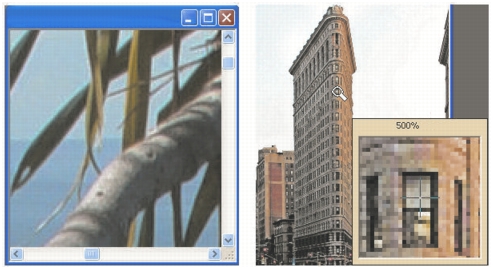
Можно использовать инструмент «Масштаб», чтобы увеличить изображение (слева), или команду «Лупа», чтобы просмотреть определенную область без изменения степени увеличения всего изображения (справа).
| Масштабирование |
 |
Рабочее пространство правки
1 |
На панели инструментов «Инструменты» выберите
инструмент Масштаб  . .
|
2 |
Щелкните кнопкой мыши, чтобы увеличить масштаб области,
или щелкните правой кнопкой мыши, чтобы уменьшить его.
|
Степень увеличения изменится до заданного процентного значения, которое отобразится в поле Масштаб (%) на панели «Параметры инструмента». |
 на панели «Параметры инструмента».
 |
По умолчанию при увеличении или уменьшении размер
окна изображения автоматически изменяется по размеру
самого изображения.
|
|
Можно также изменить степень увеличения, когда
инструмент Масштаб активен; для этого необходимо
использовать колесико прокрутки (если такое имеется) на
мыши или перо.
|
Кроме того, степень увеличения изображения можно
изменить, выбрав Вид } Крупнее и Вид } Мельче.
|
| Увеличение области изображения |
|
Рабочее пространство правки
1 |
Выберите Вид } Лупа, чтобы установить для курсора режим
лупы.
|
2 |
Наведите курсор на область изображения, которую
требуется увеличить.
|
Область, находящаяся под курсором, отобразится со степенью увеличения 500%. |
|
Чтобы отключить режим лупы, еще раз выберите Вид }
Лупа.
|
| Панорамирование изображения |
|
Рабочее пространство правки
1 |
На панели инструментов «Инструменты» выберите
инструмент Панорама  . .
|
2 |
Используйте его для перемещения изображения.
|
| Изменение размера окна по размеру изображения |
|
Рабочее пространство правки
• |
Выберите Окно } По размеру изображения.
|
|
Размер окна можно также изменить по размеру
изображения, нажав кнопку Окно по размеру
изображения  на панели «Параметры инструмента»,
когда активен инструмент Панорама или Масштаб . на панели «Параметры инструмента»,
когда активен инструмент Панорама или Масштаб .
|
