Запись редактирования и его применение к нескольким фотографиям
В рабочем пространстве управления можно скопировать изменения, сделанные для одной фотографии, и применить их к необходимому количеству фотографий. Например, можно легко применить коррекцию освещения для нескольких фотографий или применить такую же границу и параметры изменения размера для настройки фотографий, подобранных для веб-сайта.
После редактирования фотографии в рабочем пространстве настройки или правки появится небольшой значок редактирования на эскизе фотографии. После возвращения к рабочему пространству управления можно получить доступ к командам «Запись редактирования» и «Применить редактирование», чтобы скопировать изменения в другие фотографии.
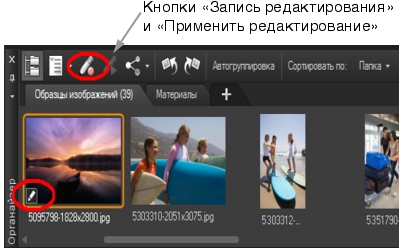
Значок в левом нижнем углу эскиза обозначает, что редактирование для фотографии можно скопировать и применить к другим фотографиям.
Редактирование можно захватить и применить к большинству типов файлов, но редактирование для файлов RAW можно применить только к другим файлам RAW. Можно также отменить редактирование, которое было применено к одной или нескольким фотографиям.
| Запись изменений |
 |
Рабочее пространство управления
1 |
После редактирования изображения на экране Рабочее
пространство настройки и Рабочее пространство правки или
в лаборатории файлов RAW, сохраните изменения и
вернитесь в Рабочее пространство управления.
|
2 |
Выберите эскиз фотографии, который был отредактирован.
|
Значок карандаша или значок RAW отобразится в левом нижнем углу эскизов для обозначения отредактированного изображения. |
3 |
На панели «Органайзер» нажмите кнопку Запись
редактирования  . .
|
 |
Вы можете записать редактирование как открытых, так и
закрытых файлов только для текущего сеанса. После
закрытия программы записанное редактирование будет
удалено.
|
|
Вы также можете записывать редактирование, нажав
эскиз правой кнопкой мыши и выбрав Запись
редактирования.
|
| Применение сохраненных изменений |
|
Рабочее пространство управления
1 |
На панели «Органайзер» выберите один или несколько
эскизов.
|
2 |
Затем на панели инструментов органайзера нажмите кнопку
Применить редактирование  . .
|
3 |
Нажмите ОК в диалоговом окне пакетной обработки.
|
Для файлов RAW будут применены сохраненные параметры диалогового окна лаборатории файлов RAW. |
|
После закрытия программы записанное редактирование
будет очищено.
|
|
Вы также можете применять редактирование, нажав
эскизы правой кнопкой мыши и выбрав Применить
редактирование.
|
| Отмена применения редактирования |
|
1 |
На панели «Органайзер» выберите один или несколько
эскизов.
|
2 |
Щелкните правой кнопкой мыши выбранный эскиз и
выберите Вернуть Текущее редактирование в контекстном
меню.
|
|
Можно также отменить редактирование для нескольких
фотографий, выбрав эскизы отредактированных
фотографий, нажав правой кнопкой мыши выбранный
эскиз, и выбрав Вернуть Все редактировать в
контекстном меню.
|
