Kosmeettisten muutosten tekeminen
Voit nopeasti tehdä kuvissa näkyvien henkilöiden kasvoihin seuraavia kosmeettisia muutoksia:
• |
Virheiden korjaaminen – Käytä Meikkaus-työkalun Virheidenpoisto-
tilaa.
|
• |
Hampaiden valkaiseminen – Käytä Meikkaus-työkalun Hammasharja-
tilaa.
|
• |
Verestävien silmien korjaaminen – Käytä Meikkaus-työkalun
Silmätippa-tilaa.
|
• |
Rusketuksen lisääminen – Käytä Meikkaus-työkalun Rusketus-tilaa.
|
• |
Kohteen hoikistaminen – Käytä Meikkaus-työkalun Laihenna-tilaa.
|
• |
Ryppyjen poistaminen – Käytä Naarmujen poisto -työkalua.
|
• |
Ihon värisävyn tasoittaminen – Käytä Säädä-valikon Ihon pehmennys
-komentoa.
|
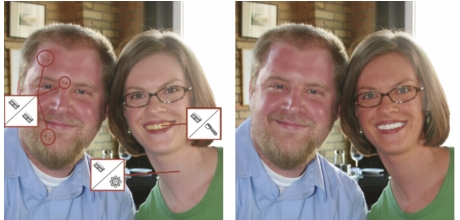
Voit helposti poistaa virheet, vaalentaa hampaat ja ruskettaa ihon.
| Kasvojen ihon virheiden poistaminen |
 |
Muokkaa-työtila
1 |
Valitse Työkalut-työkaluriviltä Meikkaus-työkalu  . .
|
2 |
Valitse Työkalun asetukset -paletista Virheidenpoisto -tila.
|
Osoitin muuttuu kahden samankeskisen ympyrän näköiseksi. |
3 |
Muuta Työkalun asetukset -paletin Koko-säätimen asetus niin
pieneksi, että virhe mahtuu sisempään ympyrään.
|
Ulommassa ympyrässä käytetään materiaalia, joka peittää virheen. |
4 |
Muuta Työkalun asetukset -paletin Voimakkuus-säätimen asetusta.
|
Säätöalue on 1–100. Suuri arvo merkitsee sitä, että enemmän lähdemateriaalia (ulommassa ympyrässä) käytetään korjattavalla alueella (sisemmässä ympyrässä) |
5 |
Napsauta virheen päällä.
|
 |
Voit ohjata Meikkaus-työkalua tarkemmin, kun suurennat
valokuvaa.
|
| Hampaiden valkaiseminen |
|
Muokkaa-työtila
1 |
Valitse Työkalut-työkaluriviltä Meikkaus-työkalu .
|
2 |
Valitse Työkalujen asetukset -paletista Hammasharja  -tila. -tila.
|
3 |
Muuta Työkalun asetukset -paletin Voimakkuus-säätimen asetusta
kuten haluat.
|
Suuret asetukset antavat erittäin valkoisen mutta mahdollisesti myös epäluonnollisen näköisen lopputuloksen. |
4 |
Napsauta hampaiden päällä.
|
Jos hampaiden välissä on rakoja tai jos hampaat ovat osittain peitossa, sinun on ehkä valittava jokainen hammas erikseen tällä työkalulla. |
 |
Meikkaus-työkalun Hammasharja-tila toimii vain värikuvissa.
|
| Valkaisevien silmätippojen käyttäminen |
|
Muokkaa-työtila
1 |
Valitse Työkalut-työkaluriviltä Meikkaus-työkalu .
|
2 |
Valitse Työkalun asetukset -paletista Silmätippa  -tila. -tila.
|
3 |
Kirjoita tai aseta arvo Voimakkuus-säätimeen.
|
Suuret arvot valkaisevat silmää enemmän, mutta valkoinen väri saattaa levitä silmän muihin osiin. |
4 |
Suurenna tarvittaessa ja napsauta varovasti silmän verestävää osaa.
|
| Rusketuksen lisääminen |
|
Muokkaa-työtila
1 |
Valitse Työkalut-työkaluriviltä Meikkaus-työkalu .
|
2 |
Valitse Työkalun asetukset -paletista Rusketus  -tila. -tila.
|
3 |
Kirjoita tai aseta arvo Koko-säätimeen.
|
4 |
Kirjoita tai aseta arvo Voimakkuus-säätimeen.
|
Suuret arvot antavat tummemman rusketuksen. |
5 |
Vedä osoitin huolellisesti kohteen ihoalueen yli.
|
| Laihennustehosteen käyttäminen |
|
Muokkaa-työtila
1 |
Valitse Työkalut-työkaluriviltä Meikkaus-työkalu .
|
2 |
Valitse Työkalun asetukset -paletista Laihenna  -tila. -tila.
|
3 |
Kirjoita tai aseta arvo Voimakkuus-säätimeen.
|
Suuret arvot pakkaavat enemmän kuvapisteitä vaakasuunnassa. |
4 |
Napsauta hiirellä kohteen keskellä.
|
Kuvapisteet pakkautuvat napsautuskohdan kummallakin puolella. Voit tehostaa laihennustehostetta jatkamalla hiiren napsautusta. |
| Kasvojen ryppyjen poistaminen |
|
Muokkaa-työtila
1 |
Valitse Työkalut-työkaluriviltä Naarmujen poisto -työkalu  . .
|
2 |
Valitse Työkalun asetukset -paletista joko suorakulmainen  tai
viistokulmainen tai
viistokulmainen  valintaruutu. valintaruutu.
|
3 |
Kirjoita Leveys-asetukselle arvo tai muuta asetusta niin, että
poistettava ryppy mahtuu vetämäsi suorakulmion sisemmän osan
sisälle.
|
4 |
Siirrä osoitin hiukan rypyn ulkopuolelle ja vedä osoitin huolellisesti
rypyn yli niin, että ryppy jää sisemmän suorakulmion sisälle.
|
Ohjelma peittää rypyn ympäröivästä ihosta kopioidulla pintakuviolla. |
|
Jos et ole tyytyväinen, kumoa muutos, muuta Leveys-asetusta ja
vedä osoitinta uudelleen.
|
Jos ryppyviiva ei ole suora, korjaa se osa kerrallaan.
|
| Ihon värisävyn pehmentäminen |
|
Muokkaa-työtila
1 |
Valitse Säädä  Ihon pehmennys. Ihon pehmennys.
|
2 |
Säädä Ihon pehmennys -valintaikkunassa oleva Määrä-liukusäädin
haluamaasi kohtaan.
|
Liukusäätimen siirtäminen oikealle lisää pehmennystä ja siirtäminen vasemmalle vähentää pehmennystä. |
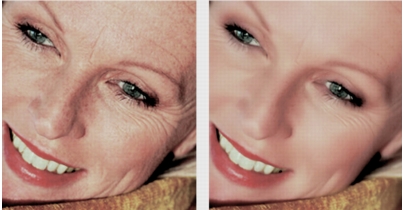
Ihon pehmennys -komento pehmentää ihon värisävyä ja poistaa nopeasti ryppyjä ja virheitä.
|
Ihon pehmennys -komento tunnistaa ja tasoittaa ihon värisävyt
automaattisesti. Se ei vaikuta silmiin eikä huuliin. Jos komento
kuitenkin vaikuttaa sellaisiin valokuvan alueisiin, joiden väri vastaa
ihon värisävyä, voit eristää pehmennettävän alueen valinnan
avulla. Jos haluat lisätietoja valinnoista, katso Valintojen
luominen.
|
